
Comment utiliser MixClap : votre mix en 4 étapes
Le tutoriel pas à pas de MixClap : importer et ranger vos morceaux, les découper, choisir les transitions, écouter puis télécharger votre mix.
MixClap assemble vos morceaux en un seul fichier audio, directement dans votre navigateur : sans compte, sans logiciel à installer, et sans que vos fichiers quittent votre appareil. Ce guide suit les 4 étapes du studio, dans l’ordre où elles apparaissent à l’écran. Comptez 5 à 10 minutes pour un premier mix.
Avant de commencer
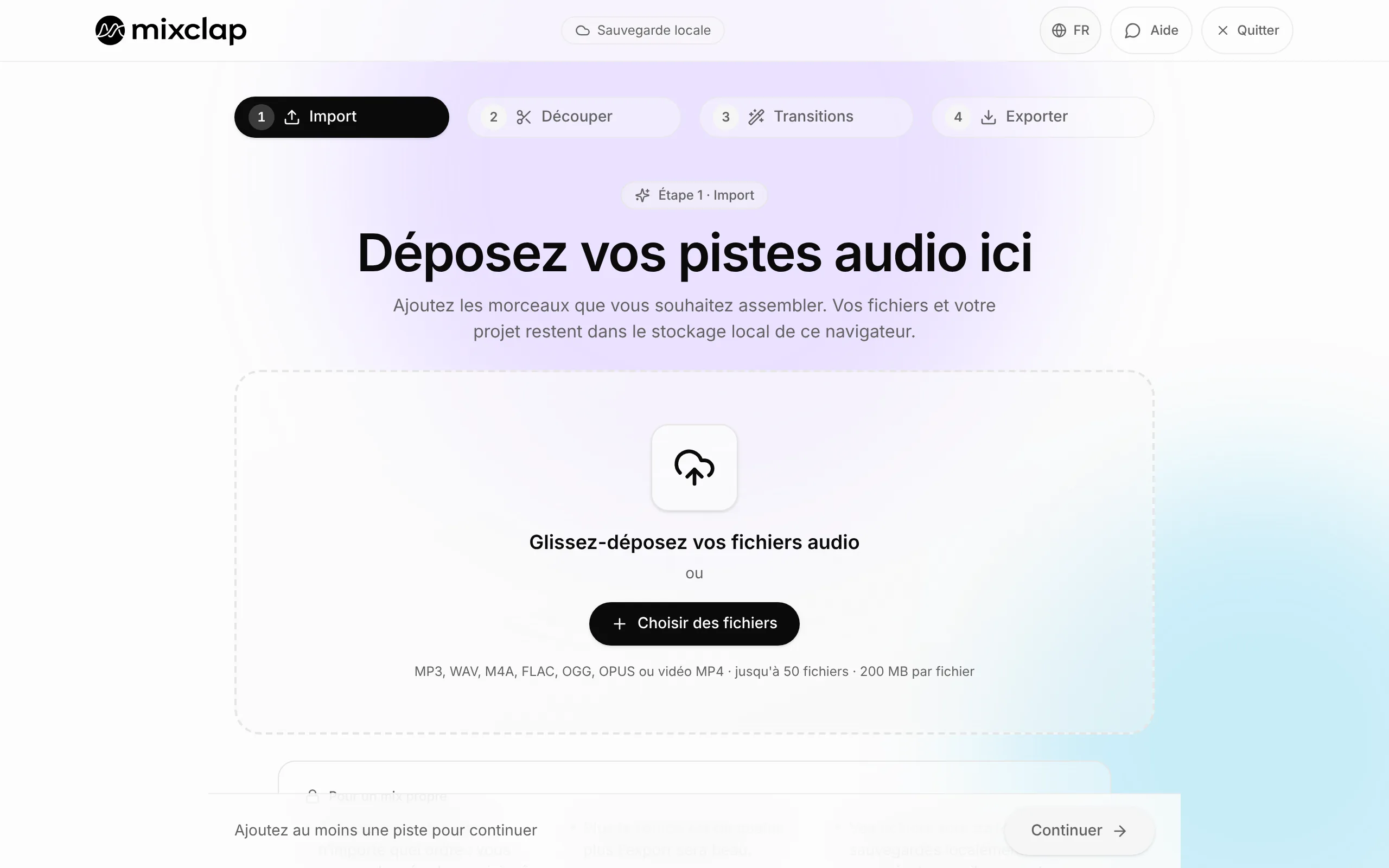
- Vos morceaux en fichiers audio : MP3, WAV, M4A, FLAC, OGG, OPUS, ou une vidéo MP4 (seul le son est gardé). Jusqu’à 50 fichiers, 200 Mo chacun.
- Un ordinateur, une tablette ou un téléphone avec un navigateur à jour.
- Aucun compte à créer : votre projet est enregistré au fur et à mesure dans ce navigateur (Sauvegarde locale, en haut de l’écran).
Étape 1 · Importer et ranger vos morceaux
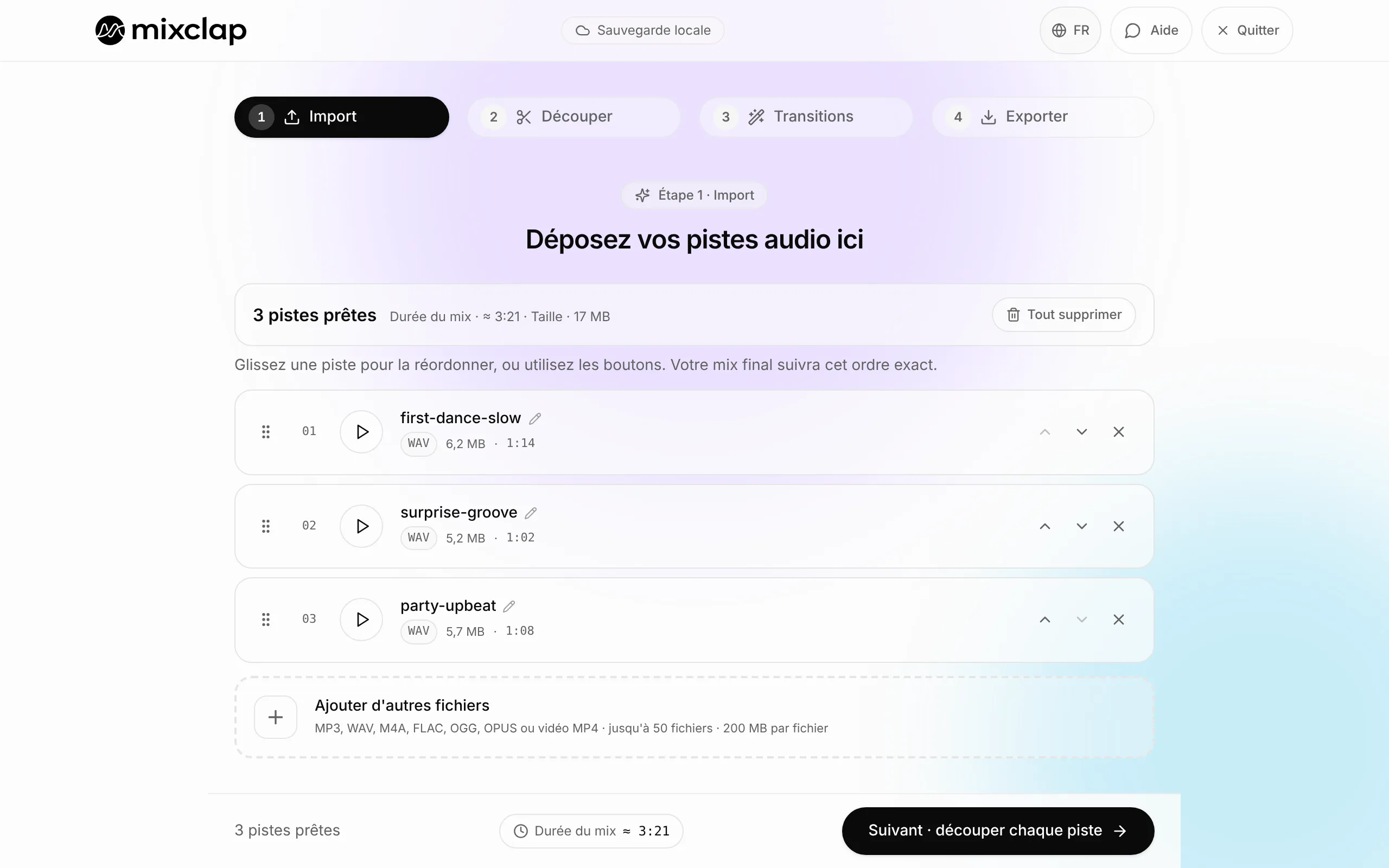
Cliquez sur Choisir des fichiers ou faites glisser vos fichiers dans le cadre. Chaque morceau apparaît dans une liste, avec sa durée.
- Rangez-les dans l’ordre du mix : faites glisser une ligne par la poignée à sa gauche, ou utilisez les flèches haut et bas. Le mix suivra exactement cet ordre.
- Sur chaque ligne, le bouton lecture fait écouter le morceau, le crayon le renomme et la croix le retire.
- Il en manque un ? Ajouter d'autres fichiers, sous la liste.
Quand tout est en place, cliquez sur Suivant · découper chaque piste.
Étape 2 · Découper le début et la fin
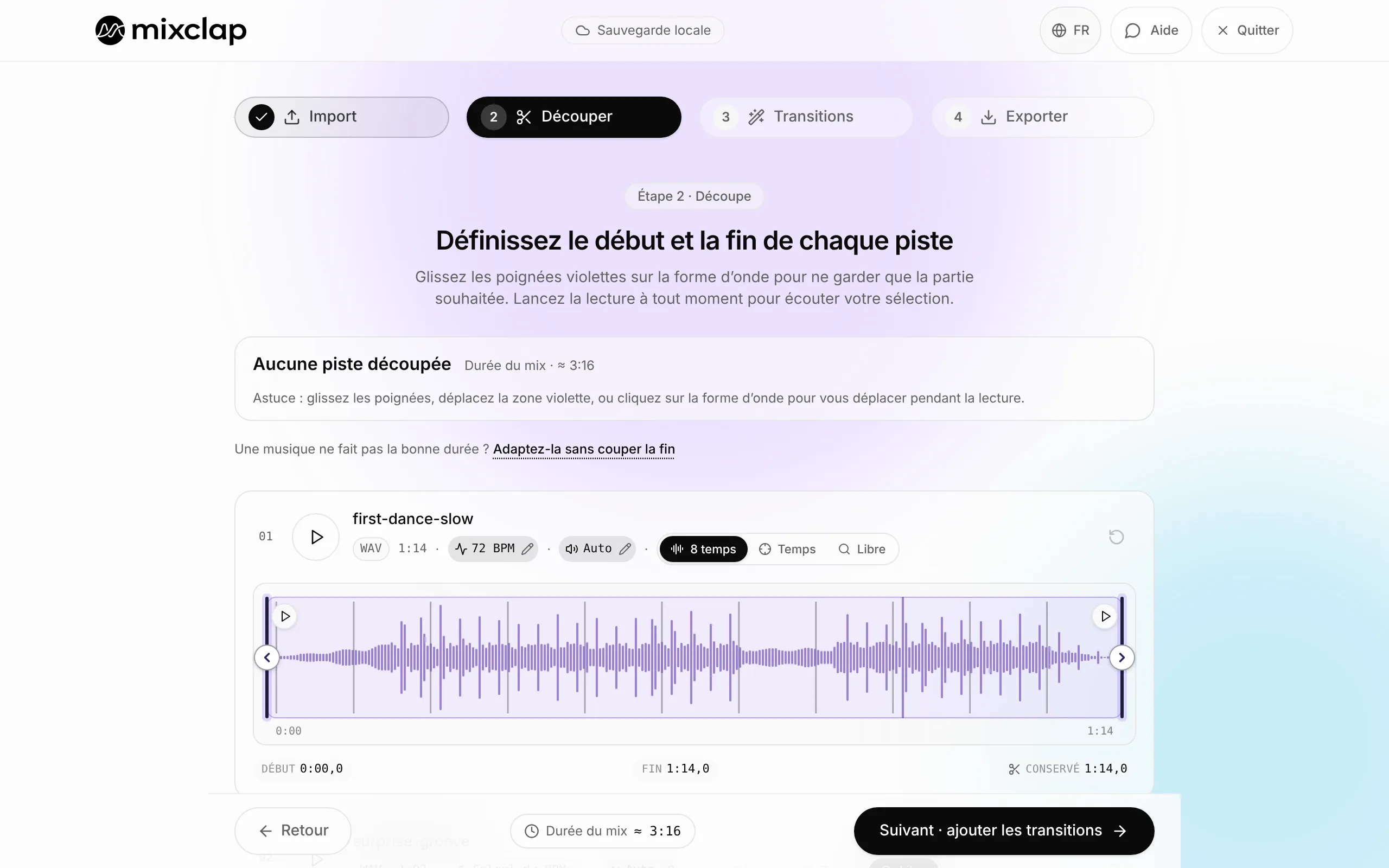
Chaque morceau s’affiche sous forme d’onde. La zone violette correspond à ce qui sera entendu dans le mix.
- Faites glisser les poignées violettes pour fixer le début et la fin. Le bouton lecture joue votre sélection.
- Rien à couper ? Passez à la suite : le morceau est gardé en entier.
- Le tempo (BPM) et le volume de chaque morceau sont mesurés automatiquement, et les volumes sont égalisés pour vous. Il n’y a rien à régler.
- Un morceau doit tenir dans une durée précise, pour une chorégraphie par exemple ? Cliquez sur Adaptez-la sans couper la fin, juste au-dessus des morceaux.
Cliquez ensuite sur Suivant · ajouter les transitions.
Étape 3 · Choisir les transitions
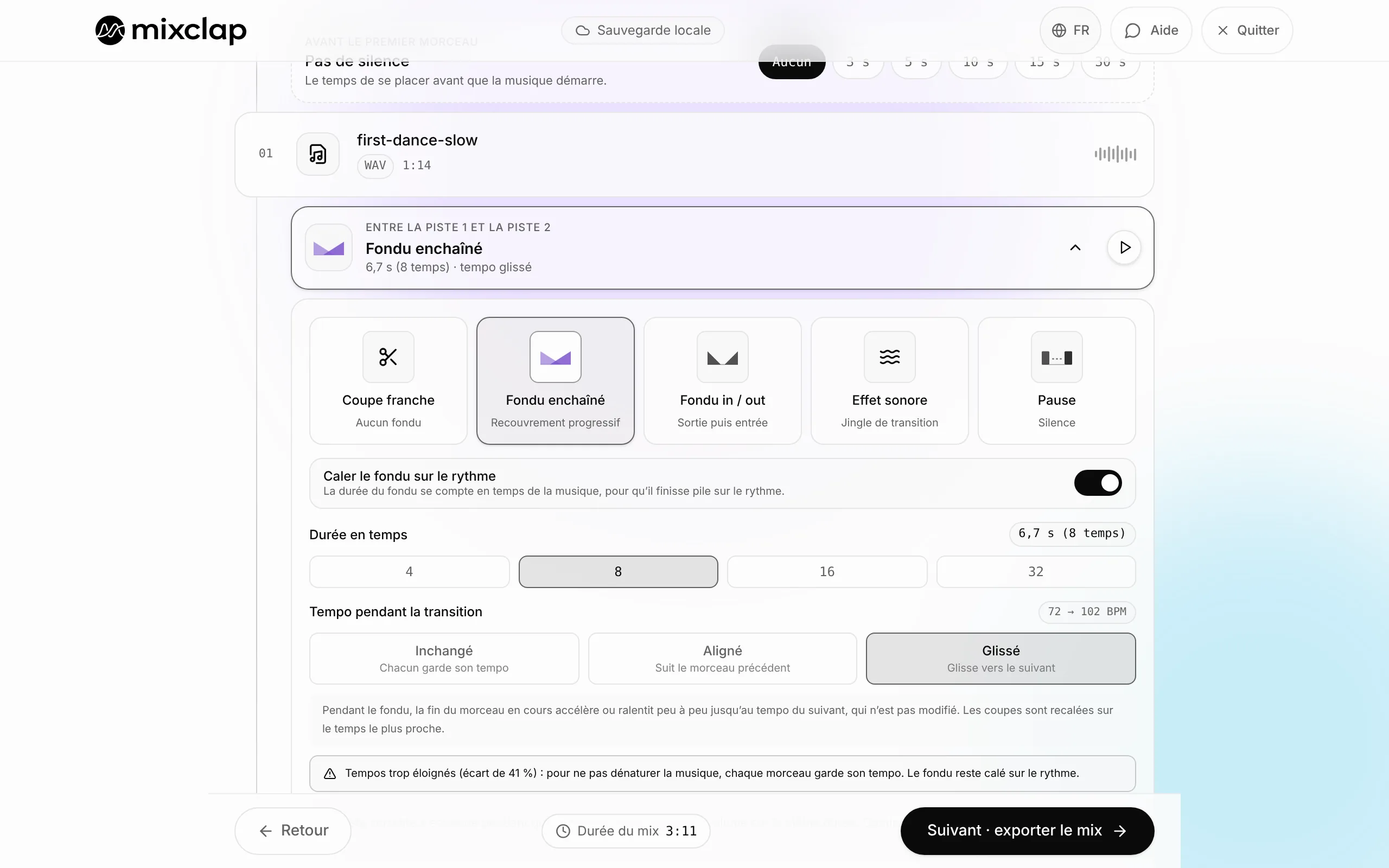
Entre deux morceaux, un marqueur indique la transition. Par défaut, c’est un Fondu enchaîné : la plupart des mix peuvent rester tels quels. Cliquez sur un marqueur pour en choisir une autre :
- Fondu enchaîné : le morceau suivant monte pendant que le premier s’efface. Le choix le plus naturel.
- Coupe franche : on passe directement au morceau suivant, sans fondu.
- Fondu in / out : le premier morceau s’éteint, puis le suivant démarre doucement.
- Effet sonore : un bruitage (vinyle, corne…) marque le changement.
- Pause : quelques secondes de silence, par exemple entre deux passages d’un spectacle.
Le bouton Écouter fait entendre la transition seule. L’option Caler le fondu sur le rythme, activée d’office, cale la durée du fondu sur le rythme : gardez-la si vous hésitez. En haut de la liste, Avant le premier morceau ajoute un silence au tout début, le temps de se mettre en place. Puis cliquez sur Suivant · exporter le mix.
Étape 4 · Écouter et télécharger
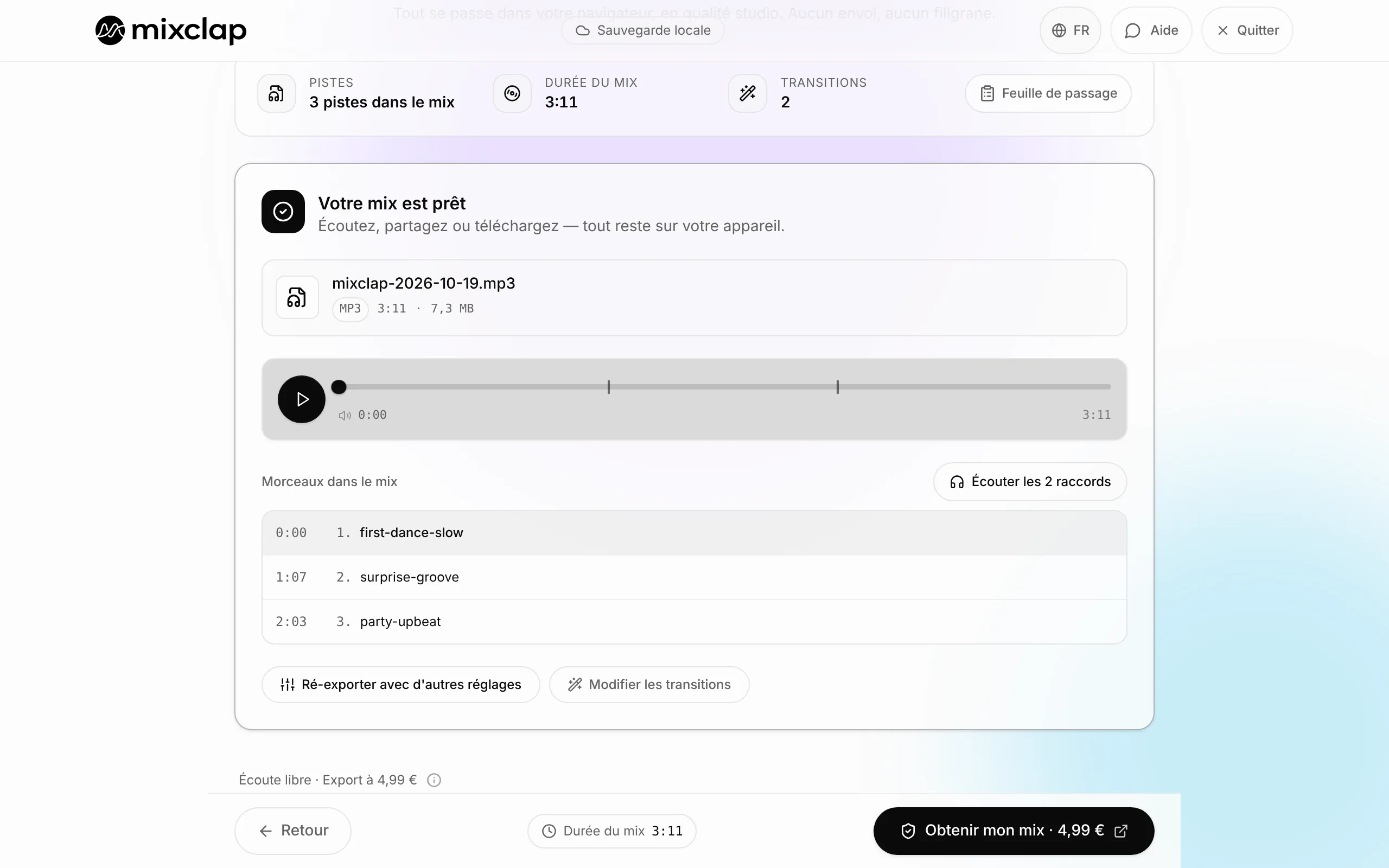
En arrivant sur cette étape, MixClap construit le mix tout seul, dans votre navigateur. Quelques secondes plus tard, il est prêt : écoutez-le en entier, gratuitement.
- Pour vérifier vite, un bouton fait écouter uniquement les raccords entre les morceaux.
- Un détail à corriger ? Cliquez sur Modifier les transitions ou revenez aux étapes précédentes : vos réglages sont conservés.
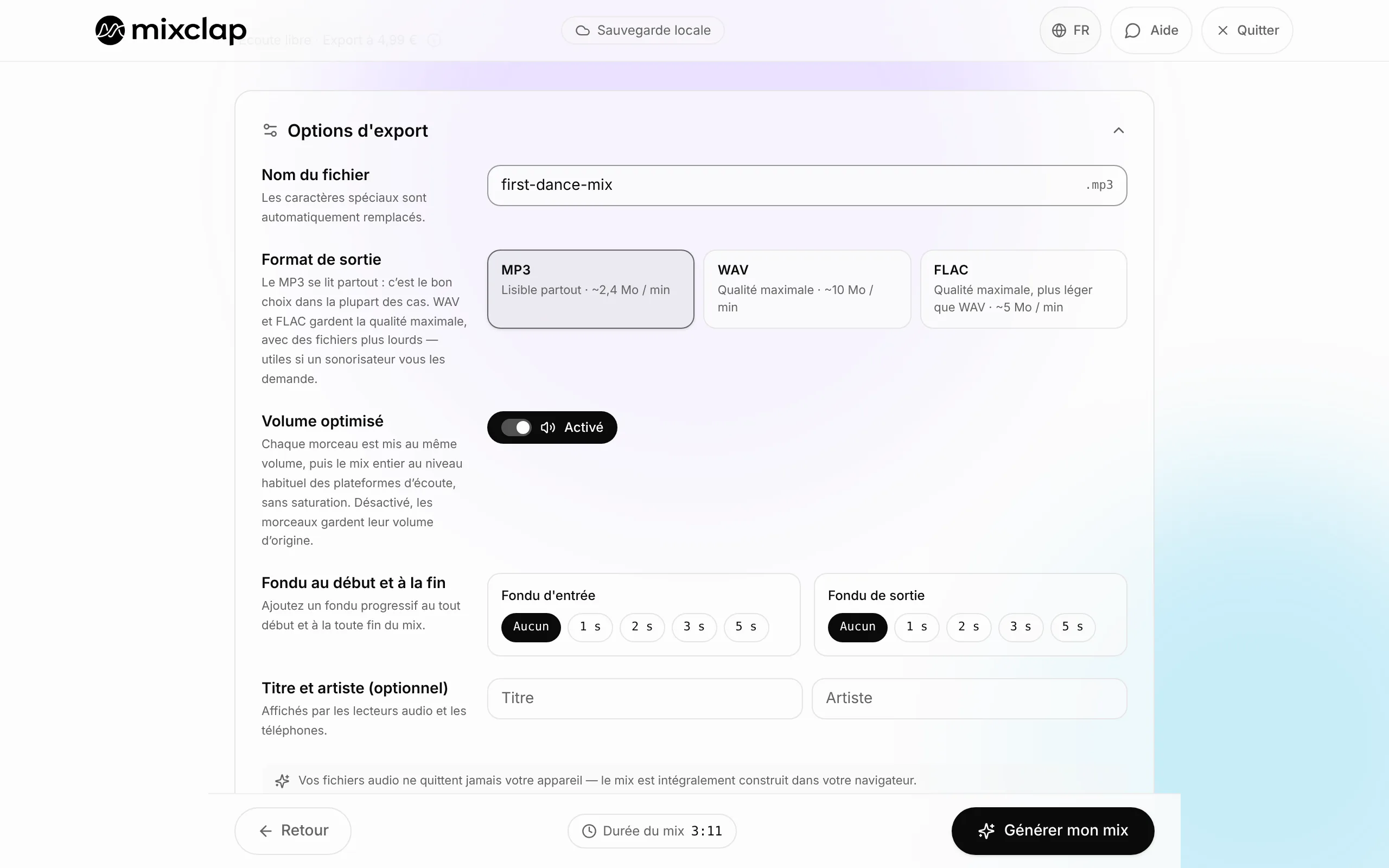
- Ré-exporter avec d'autres réglages ouvre les options : format (MP3 se lit partout ; WAV ou FLAC si un sonorisateur les demande), volume optimisé, fondu au début et à la fin, nom du fichier.
- Feuille de passage donne l’heure de départ de chaque morceau, à imprimer ou à envoyer au régisseur.
- Pour récupérer le fichier, cliquez sur Obtenir mon mix · 4,99 € : paiement unique via Stripe, sans abonnement. Vous pouvez ensuite ajuster ce mix et le réexporter gratuitement ; ajouter, retirer ou remplacer un morceau compte comme un nouveau mix.
Le fichier est enregistré sur votre appareil. Tous vos projets restent accessibles dans Mes mix.
Bloqué ? Écrivez-nous
Le bouton Aide est toujours visible : en haut à droite dans le studio, en bas à droite sur le reste du site. Expliquez ce qui coince, même en une phrase : c’est le créateur de MixClap qui vous répond.
Pour aller plus loin
Une fois les bases en main, ces guides vous aident à soigner le résultat :