
MixClap の使い方:4 ステップでミックスを作る
MixClap の使い方をステップごとに解説。曲を読み込んで並べ、カットし、トランジションを選び、ミックスを試聴してダウンロードするまで。
MixClap は、複数の曲をブラウザの中でひとつの音声ファイルにまとめるツールです。アカウント登録もインストールも不要で、ファイルが端末の外に送られることはありません。このガイドでは、スタジオの 4 つのステップを画面に出てくる順に説明します。最初のミックスは 5〜10 分ほどで完成します。
始める前に
- 音声ファイル:MP3、WAV、M4A、FLAC、OGG、OPUS、または MP4 動画(音声だけを使います)。最大 50 ファイル、1 ファイル 200 MB まで。
- 最新のブラウザが入ったパソコン、タブレット、またはスマートフォン。
- アカウント登録は不要です。プロジェクトはこのブラウザに自動で保存されます(画面上部の「ローカルに保存済み」)。
ステップ 1 · 曲を読み込んで並べる
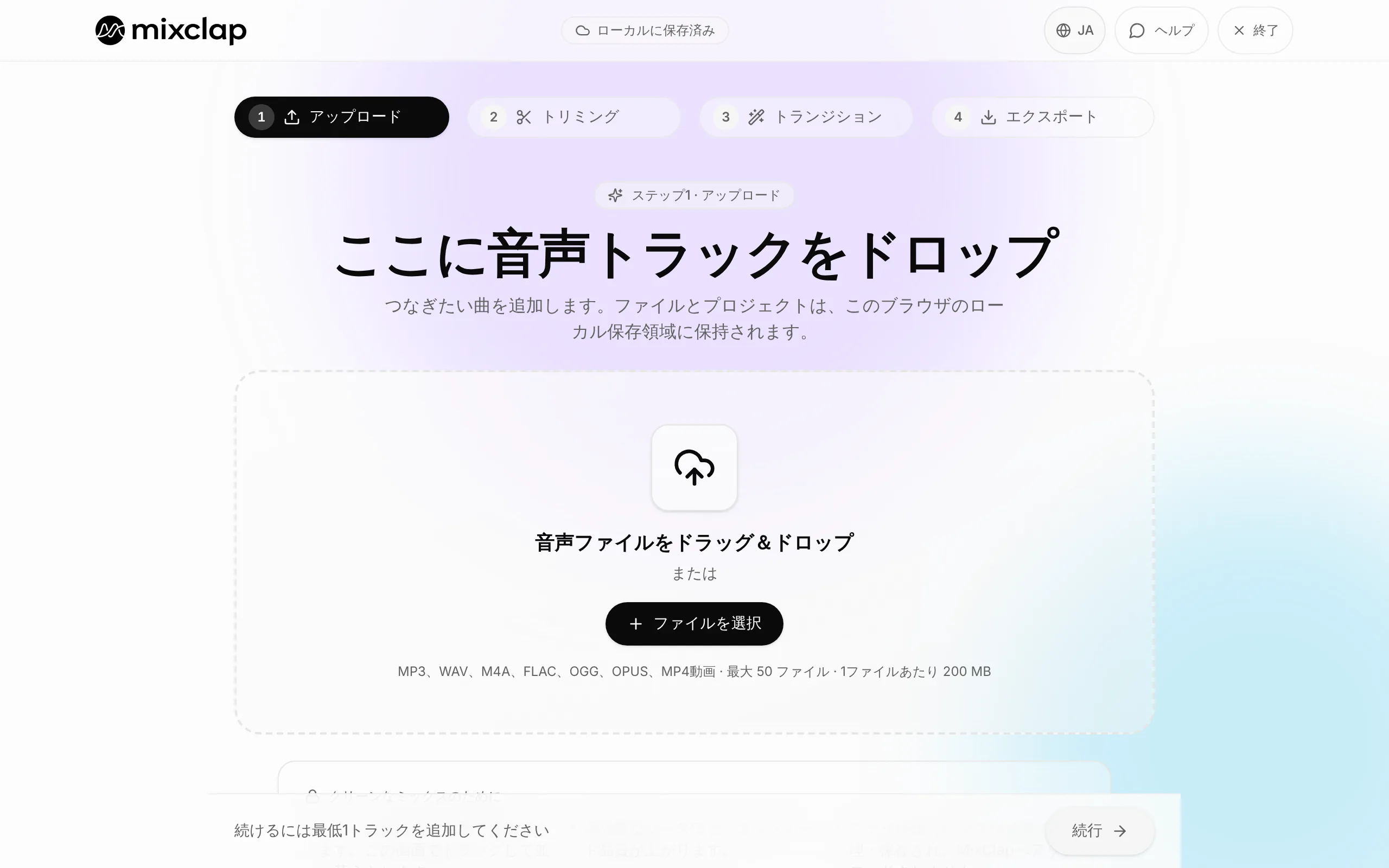
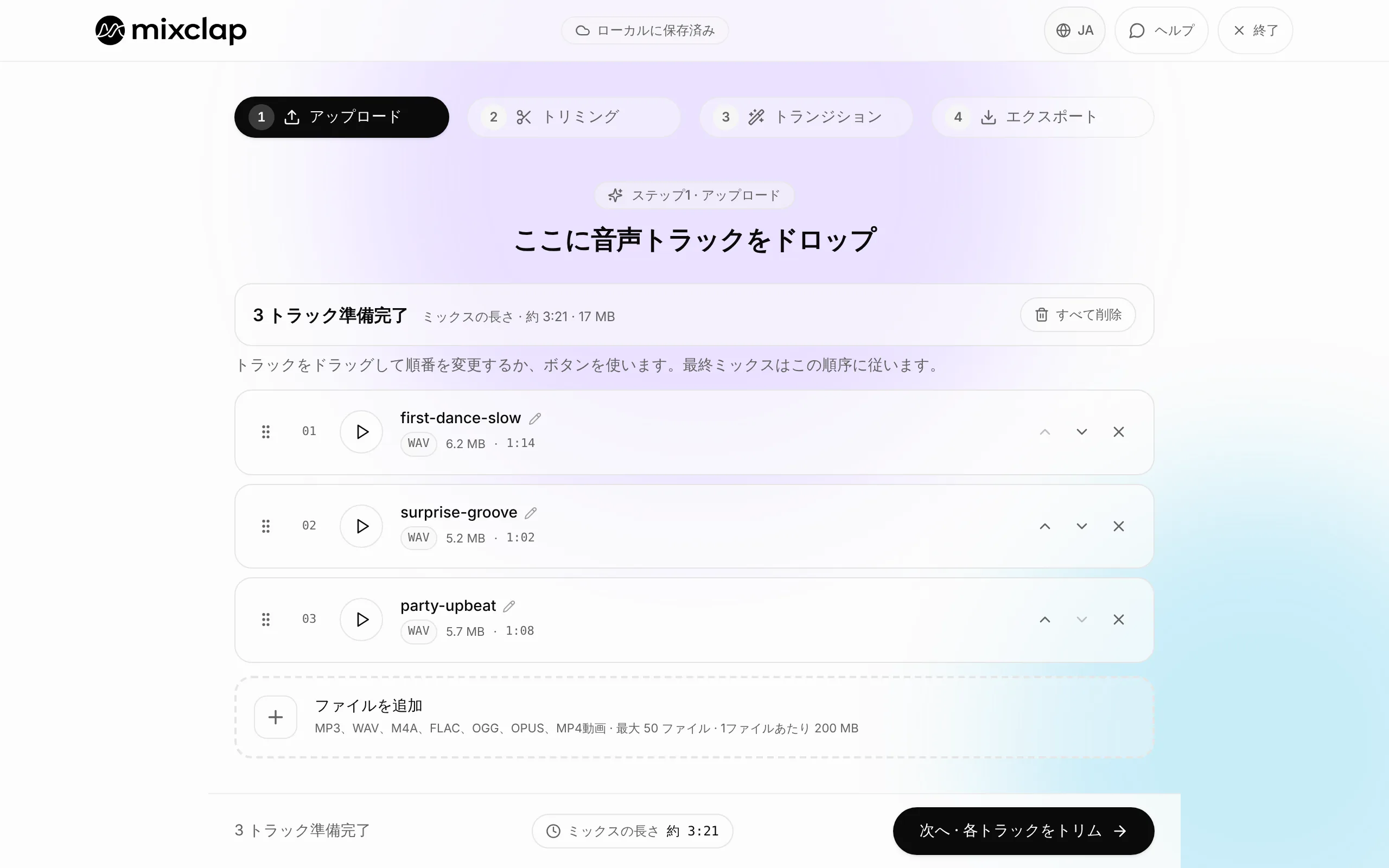
「ファイルを選択」をクリックするか、ファイルを枠の中にドラッグします。曲が長さとともに一覧に表示されます。
- ミックスの順番に並べ替えます。行の左のハンドルをドラッグするか、上下の矢印を使います。ミックスはこの順番どおりに作られます。
- 各行の再生ボタンで曲を確認、鉛筆アイコンで名前を変更、×で削除できます。
- 足りない曲があれば、一覧の下の「ファイルを追加」から追加します。
準備ができたら「次へ · 各トラックをトリム」をクリックします。
ステップ 2 · 曲の始まりと終わりをカットする
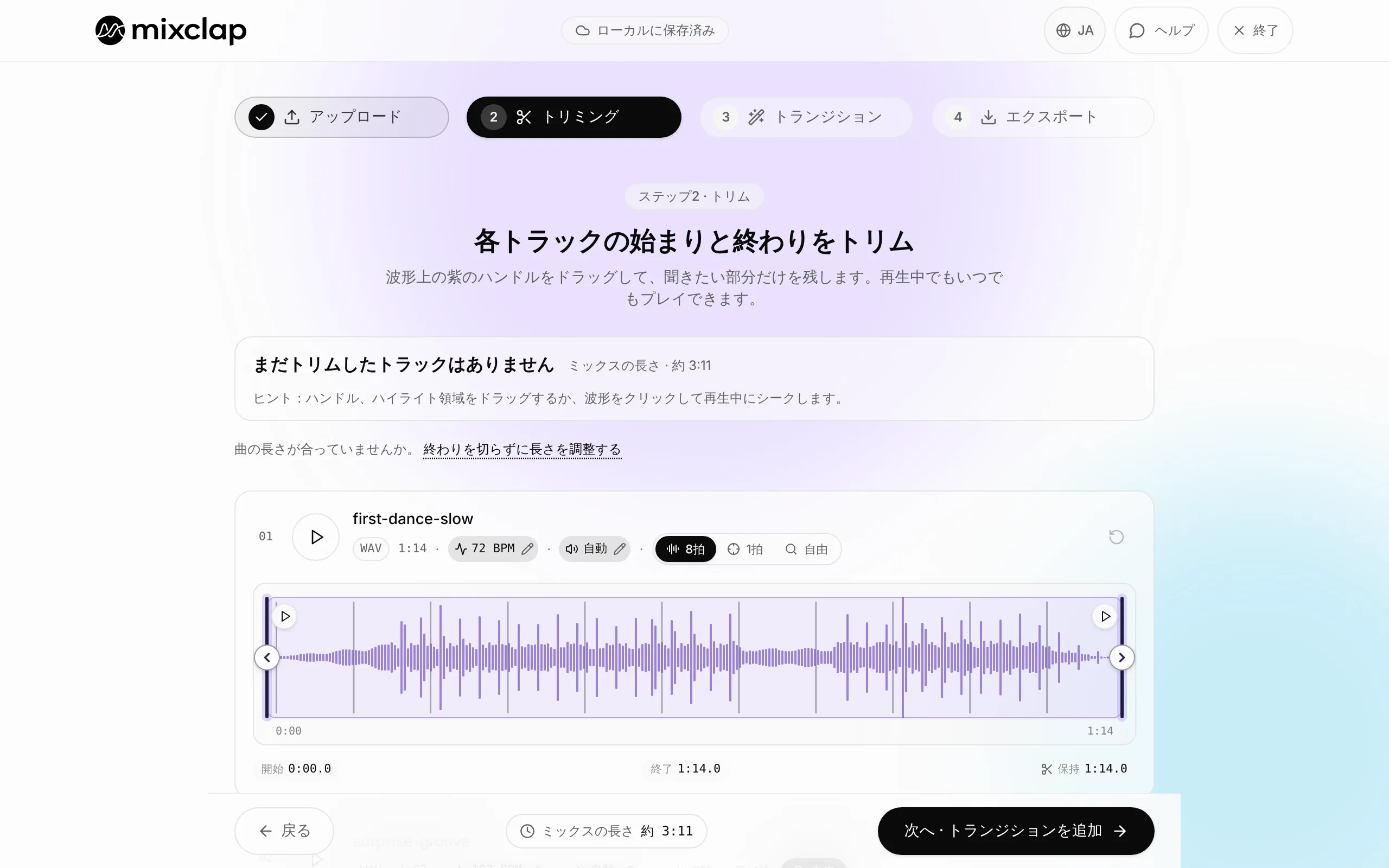
各曲が波形で表示されます。紫色の範囲がミックスで流れる部分です。
- 紫色のハンドルをドラッグして、始まりと終わりを決めます。再生ボタンで選択範囲を確認できます。
- カットしない場合はそのまま次へ進めば、曲全体が使われます。
- 各曲のテンポ(BPM)と音量は自動で測定され、音量はそろえられます。設定は不要です。
- ダンスの振り付けなどで、曲をぴったりの長さにしたい場合は、曲の一覧の上にある「終わりを切らずに長さを調整する」をクリックしてください。
次に「次へ · トランジションを追加」をクリックします。
ステップ 3 · トランジションを選ぶ
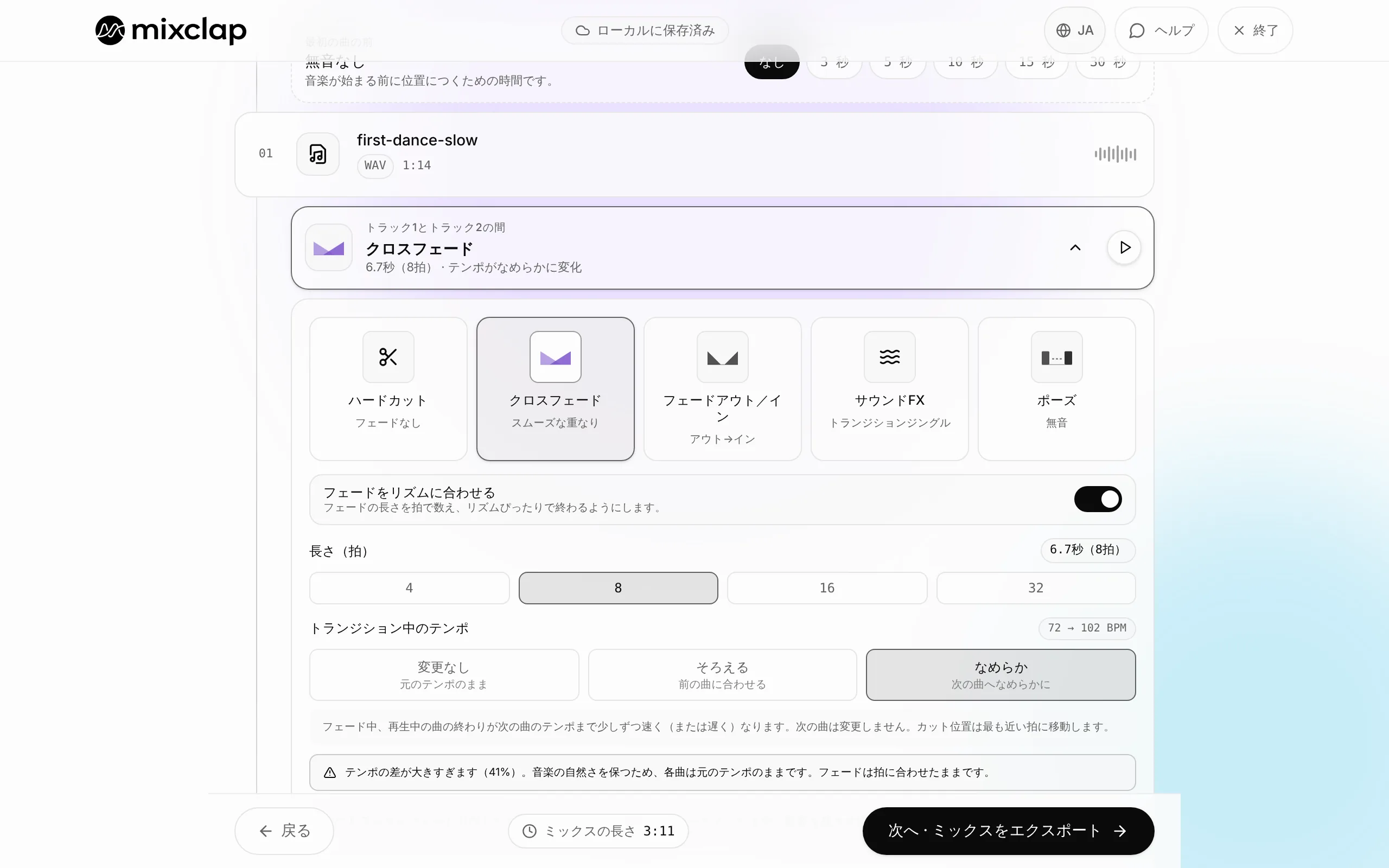
曲と曲のあいだにあるマーカーがトランジションです。初期設定は「クロスフェード」で、たいていのミックスはこのままで大丈夫です。変えたいときはマーカーをクリックします。
- クロスフェード:前の曲が消えていくあいだに次の曲が入ってきます。いちばん自然な選択です。
- ハードカット:フェードなしで次の曲にすぐ切り替わります。
- フェードアウト/イン:前の曲が静かに消えてから、次の曲がゆっくり始まります。
- サウンドFX:効果音(レコードのスクラッチ、ホーンなど)で切り替えを目立たせます。
- ポーズ:数秒間の無音。発表会の演目の合間などに使えます。
「プレビュー」ボタンでそのトランジションだけを聴けます。「フェードをリズムに合わせる」は最初からオンになっていて、フェードの長さを曲のリズムに合わせます。迷ったらオンのままにしましょう。一覧のいちばん上の「ミックス冒頭の無音」では、曲が始まる前に無音を入れて、立ち位置につく時間を作れます。最後に「次へ · ミックスをエクスポート」をクリックします。
ステップ 4 · 試聴してダウンロードする
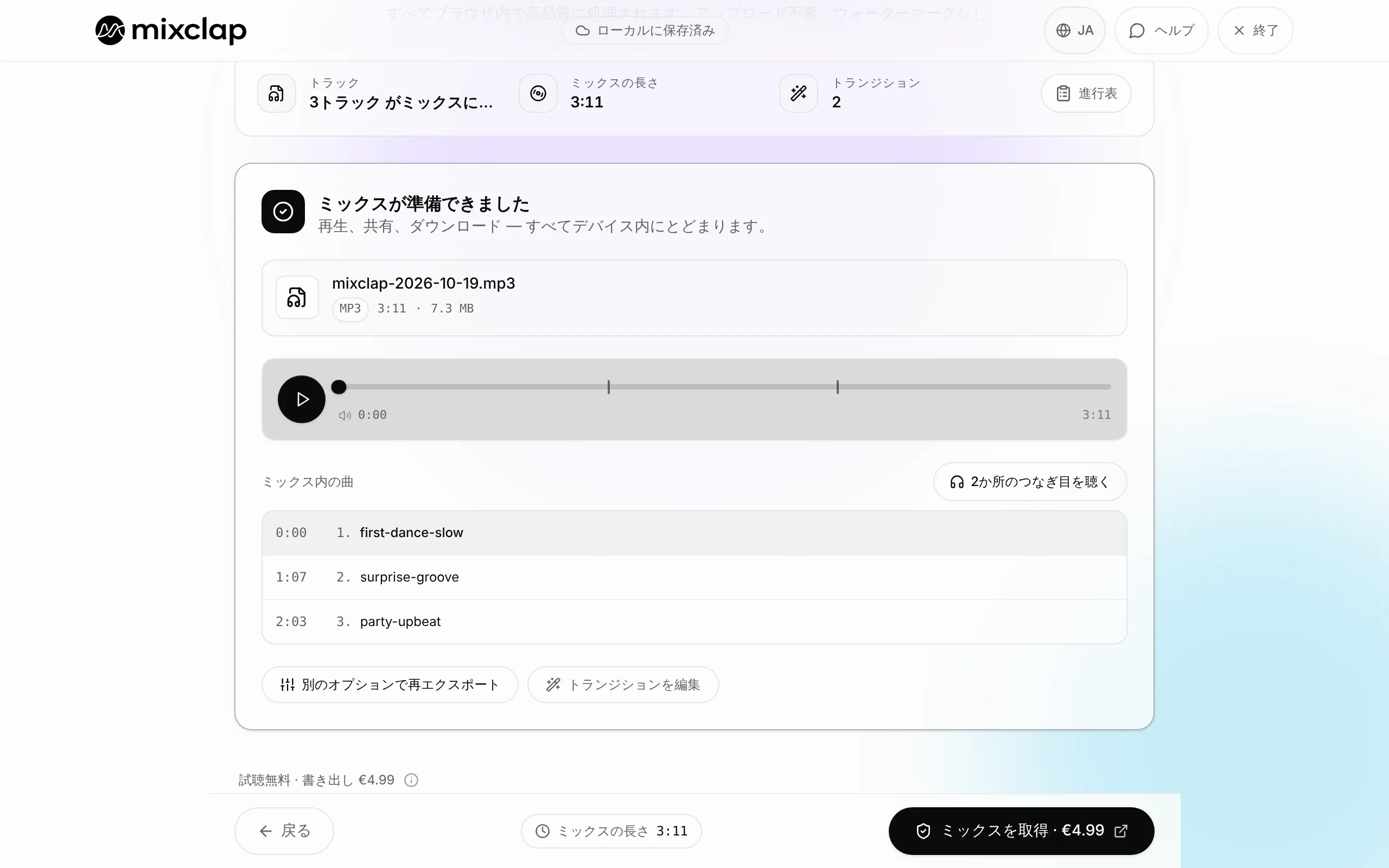
このステップに進むと、MixClap がブラウザの中で自動的にミックスを作ります。数秒で完成するので、最後まで無料で試聴できます。
- すばやく確認したいときは、曲のつなぎ目だけを再生するボタンが便利です。
- 直したいところがあれば「トランジションを編集」を押すか、前のステップに戻ります。設定はそのまま残ります。
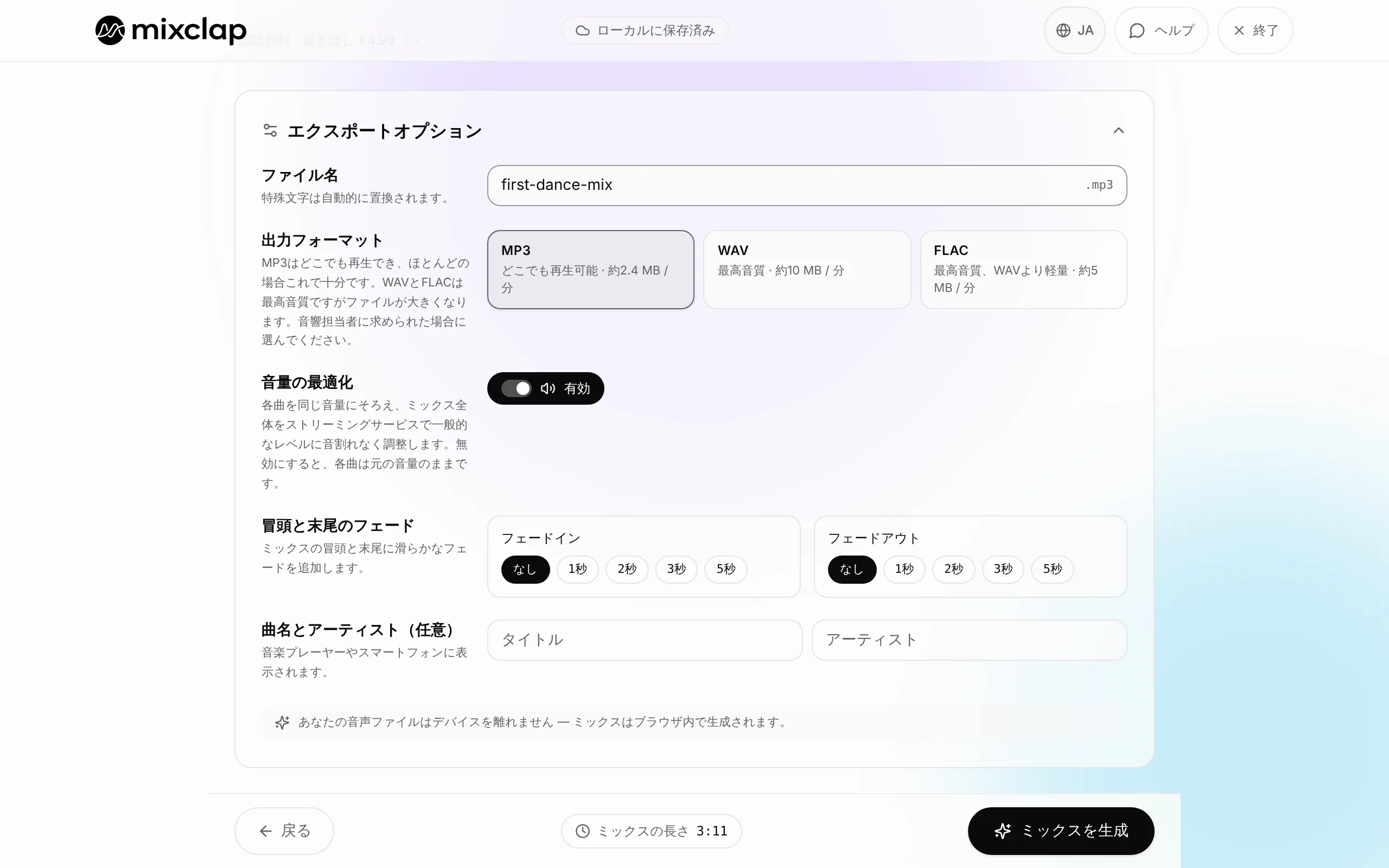
- 「別のオプションで再エクスポート」でオプションを開けます。形式(MP3 はどこでも再生可能、音響スタッフに頼まれたら WAV や FLAC)、音量の最適化、最初と最後のフェード、ファイル名を変更できます。
- 「進行表」では各曲の開始時刻を確認できます。印刷したり、音響担当に送ったりできます。
- ファイルを受け取るには「ミックスを取得 · €4.99」をクリックします。Stripe による 1 回きりの支払いで、サブスクリプションではありません。購入後はこのミックスを調整して何度でも無料で書き出せます。曲を追加・削除・差し替えると新しいミックスとして扱われます。
ファイルは端末に保存されます。これまでのプロジェクトは「マイミックス」からいつでも開けます。
困ったときは
「ヘルプ」ボタンはいつでも表示されています。スタジオでは右上、それ以外のページでは右下です。困っていることを一言でも書いてください。MixClap の開発者が直接お返事します。
さらに詳しく
基本に慣れたら、次のガイドで仕上がりをもっと良くできます。