
MixClap 사용법: 4단계로 믹스 만들기
MixClap 단계별 사용법: 곡을 가져와 순서를 정하고, 앞뒤를 자르고, 전환 효과를 고른 뒤 믹스를 들어 보고 다운로드하는 방법.
MixClap은 여러 곡을 브라우저 안에서 하나의 오디오 파일로 합쳐 주는 도구입니다. 계정도 설치도 필요 없습니다. 이 가이드는 스튜디오의 4단계를 화면에 나오는 순서대로 설명합니다. 첫 믹스는 5~10분이면 충분합니다.
시작하기 전에
- 오디오 파일로 된 곡: MP3, WAV, M4A, FLAC, OGG, OPUS 또는 MP4 동영상(소리만 사용). 최대 50개, 파일당 200MB까지.
- 최신 브라우저가 설치된 컴퓨터, 태블릿 또는 휴대폰.
- 계정을 만들 필요가 없습니다. 프로젝트는 이 브라우저에 자동으로 저장됩니다(화면 위쪽의 로컬에 저장됨).
1단계 · 곡을 가져와 순서 정하기
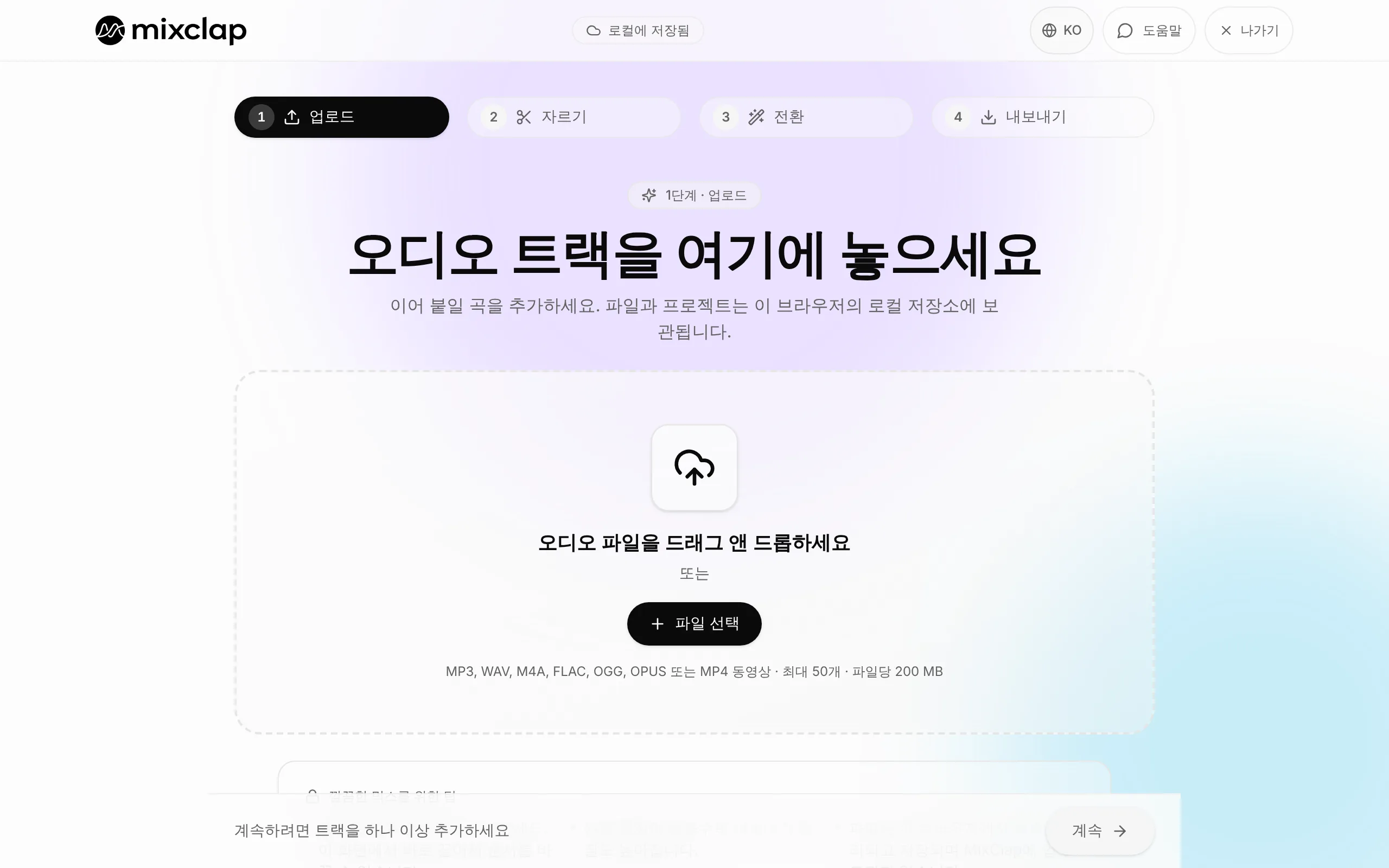
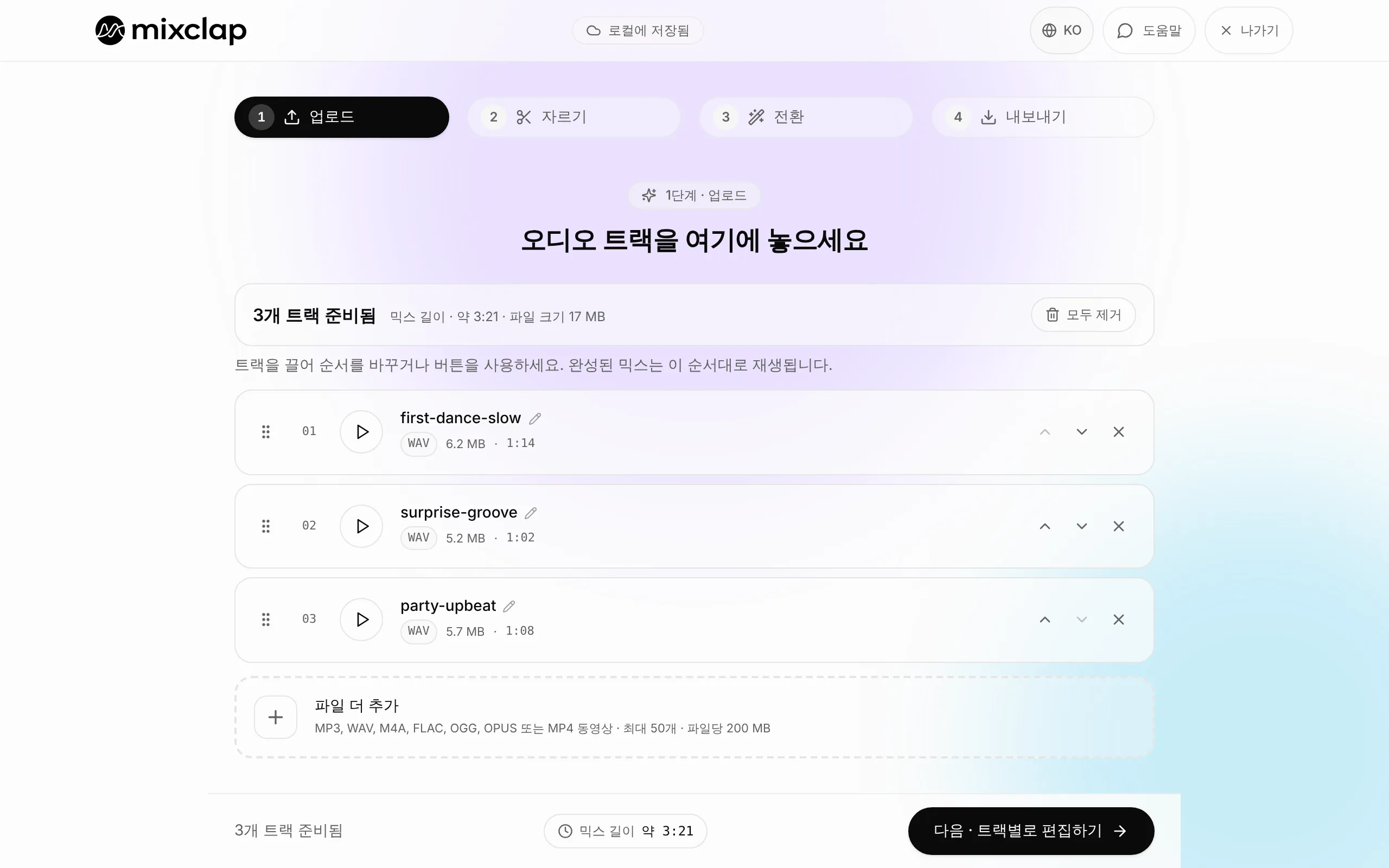
파일 선택 버튼을 클릭하거나 파일을 상자 안으로 끌어다 놓으세요. 곡이 길이와 함께 목록에 표시됩니다.
- 믹스 순서대로 정렬하세요. 행 왼쪽의 손잡이를 끌거나 위아래 화살표를 사용합니다. 믹스는 이 순서 그대로 만들어집니다.
- 각 행의 재생 버튼으로 곡을 확인하고, 연필로 이름을 바꾸고, X로 삭제할 수 있습니다.
- 빠진 곡이 있나요? 목록 아래의 파일 더 추가 버튼을 누르세요.
모두 준비되면 다음 · 트랙별로 편집하기 버튼을 클릭하세요.
2단계 · 시작과 끝 자르기
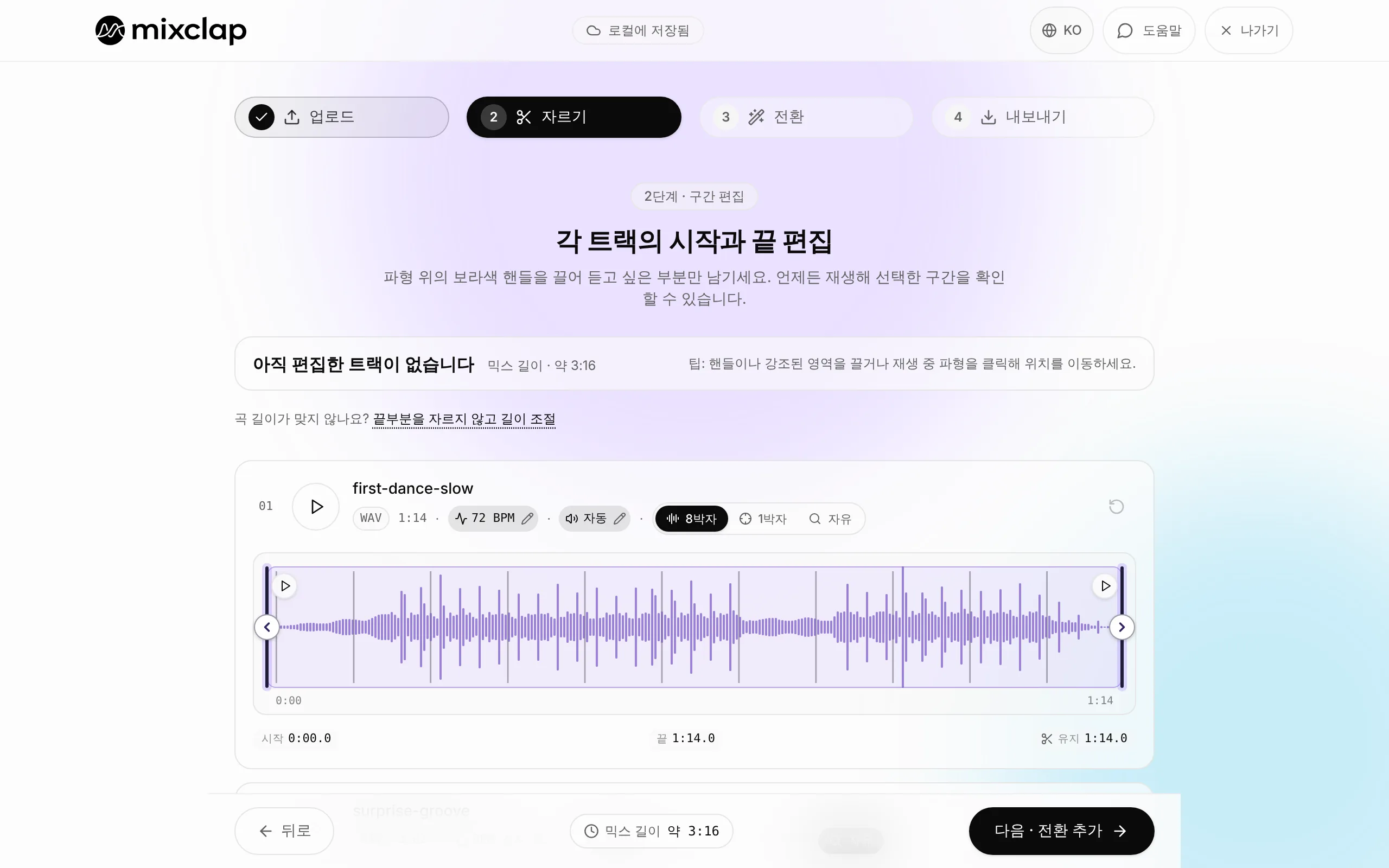
각 곡이 파형으로 표시됩니다. 보라색 영역이 믹스에서 들리는 부분입니다.
- 보라색 손잡이를 끌어 시작과 끝을 정하세요. 재생 버튼으로 선택한 부분을 들어 볼 수 있습니다.
- 자를 부분이 없다면 그대로 넘어가세요. 곡 전체가 사용됩니다.
- 각 곡의 템포(BPM)와 음량은 자동으로 측정되고, 음량은 알아서 맞춰집니다. 따로 설정할 것이 없습니다.
- 안무 등을 위해 곡을 정확한 길이로 맞춰야 하나요? 곡 목록 바로 위의 끝부분을 자르지 않고 길이 조절 링크를 클릭하세요.
그다음 다음 · 전환 추가 버튼을 클릭하세요.
3단계 · 전환 효과 고르기
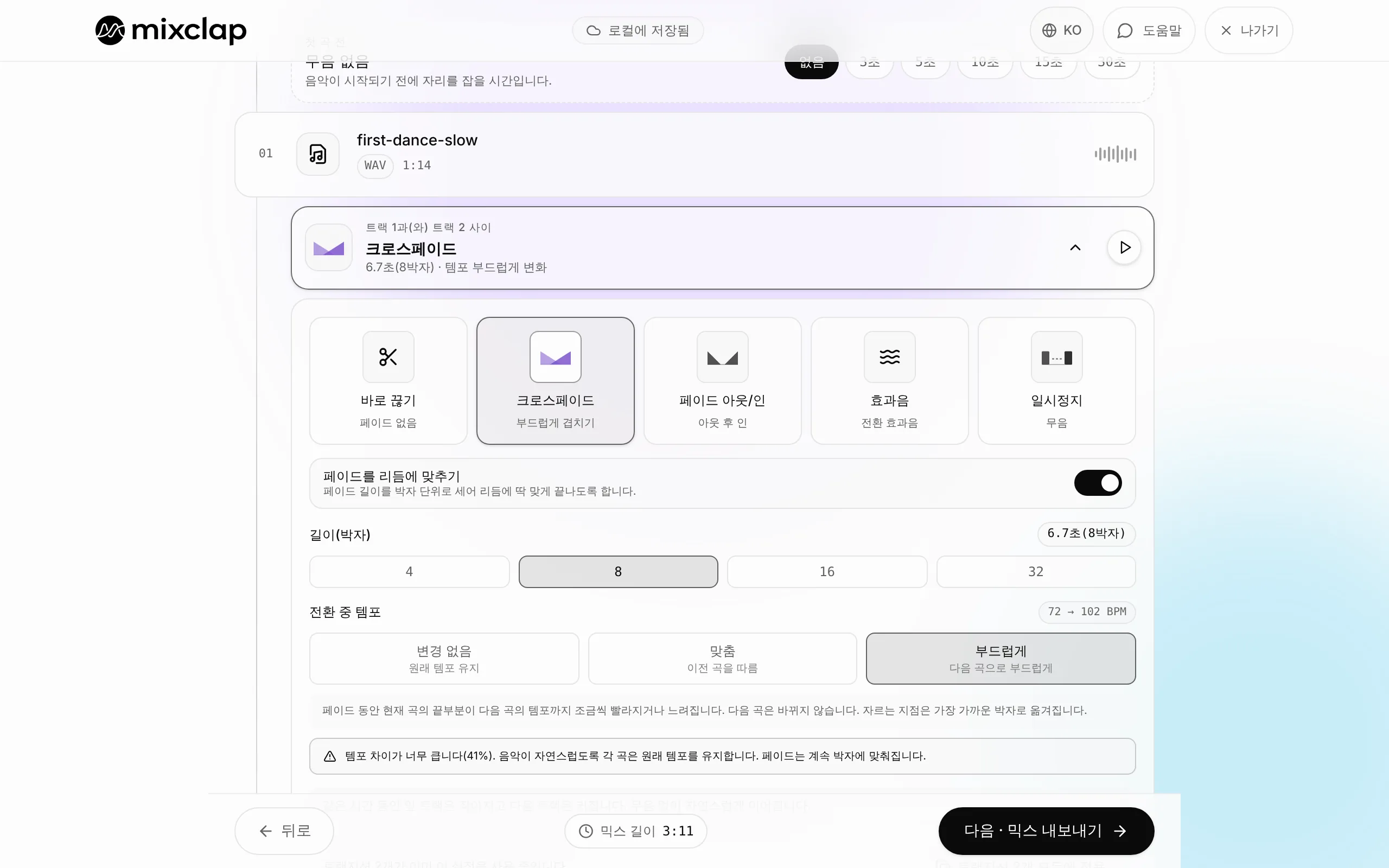
두 곡 사이의 표시가 전환 효과입니다. 기본값은 크로스페이드 효과이며, 대부분의 믹스는 그대로 두어도 됩니다. 다른 효과를 원하면 표시를 클릭하세요.
- 크로스페이드: 앞 곡이 사라지는 동안 다음 곡이 올라옵니다. 가장 자연스러운 선택입니다.
- 바로 끊기: 페이드 없이 바로 다음 곡으로 넘어갑니다.
- 페이드 아웃/인: 앞 곡이 조용히 사라진 뒤 다음 곡이 부드럽게 시작됩니다.
- 효과음: 효과음(바이닐 스크래치, 경적 등)으로 전환을 알립니다.
- 일시정지: 몇 초간의 무음. 공연의 순서 사이에 쓰기 좋습니다.
미리 듣기 버튼으로 해당 전환만 들어 볼 수 있습니다. 기본으로 켜져 있는 페이드를 리듬에 맞추기 옵션은 페이드 길이를 박자에 맞춰 줍니다. 잘 모르겠다면 켜 두세요. 목록 맨 위의 믹스 시작 부분의 무음 항목에서는 음악이 시작되기 전에 무음을 넣어 자리를 잡을 시간을 줄 수 있습니다. 마지막으로 다음 · 믹스 내보내기 버튼을 클릭하세요.
4단계 · 들어 보고 다운로드하기
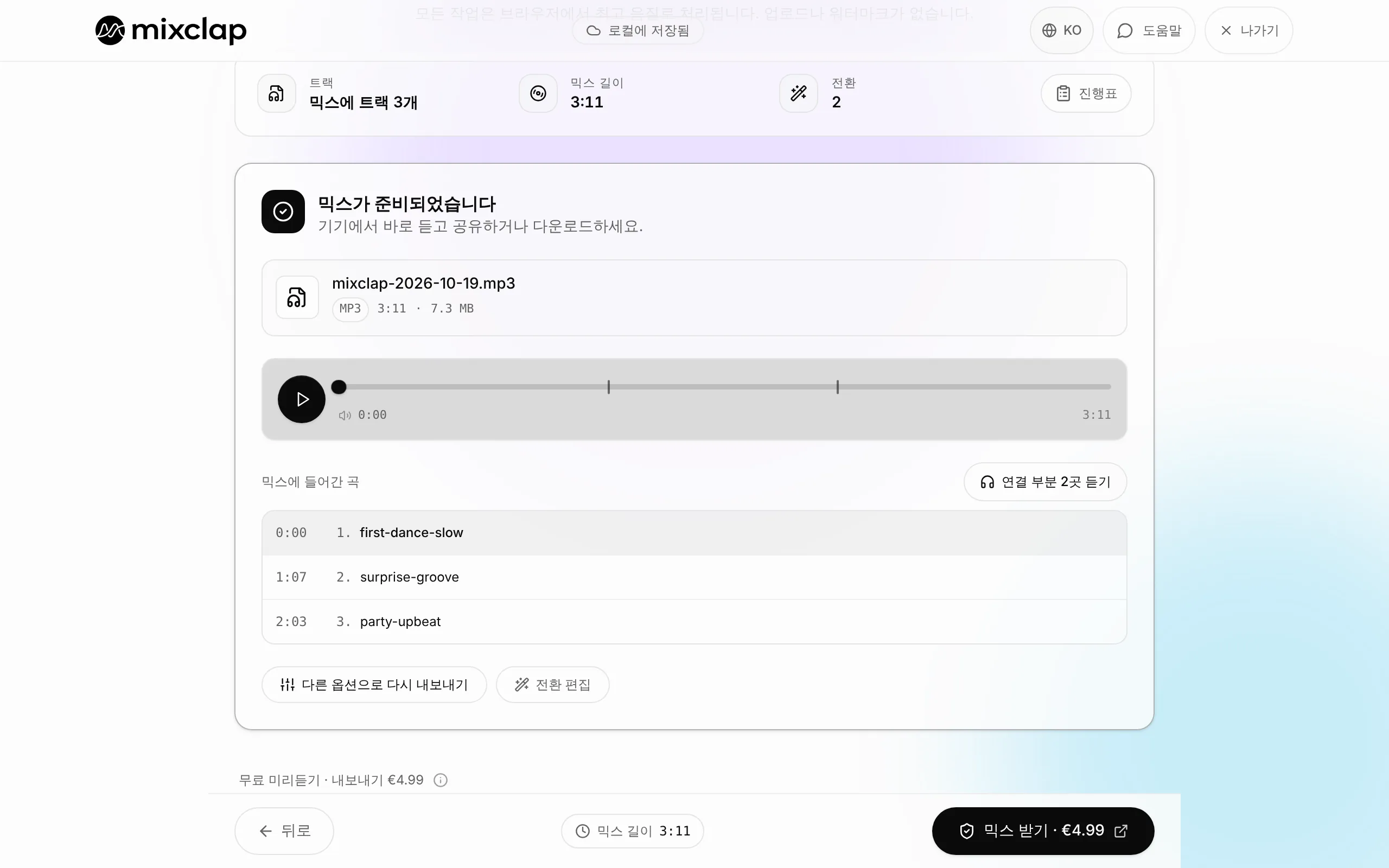
이 단계에 들어오면 MixClap이 브라우저 안에서 자동으로 믹스를 만듭니다. 몇 초 뒤 완성되면 처음부터 끝까지 무료로 들어 보세요.
- 빠르게 확인하려면 곡 사이의 연결 부분만 재생하는 버튼을 쓰세요.
- 고칠 부분이 있나요? 믹스 수정 버튼을 누르거나 이전 단계로 돌아가세요. 설정은 그대로 남아 있습니다.
- 결제 후 다운로드할 때 형식을 고릅니다. MP3는 어디서나 재생되고, 음향 담당자가 요청하면 WAV나 FLAC도 고를 수 있습니다. 음량은 자동으로 맞춰지고, 시작과 끝의 페이드는 전환 단계에서 설정합니다.
- 진행표 버튼을 누르면 각 곡의 시작 시각을 확인할 수 있고, 인쇄하거나 음향 담당자에게 보낼 수도 있습니다.
- 파일을 받으려면 믹스 받기 · €4.99 버튼을 클릭하세요. Stripe를 통한 1회 결제이며 구독이 아닙니다. 구매 후에는 이 믹스를 조정해 무료로 다시 내보낼 수 있고, 곡을 추가·삭제·교체하면 새 믹스로 취급됩니다.
파일은 기기에 저장됩니다. 모든 프로젝트는 내 믹스 페이지에서 다시 열 수 있습니다.
막혔나요? 문의하세요
도움말 버튼은 항상 보입니다. 스튜디오에서는 오른쪽 위, 나머지 페이지에서는 오른쪽 아래에 있습니다. 무엇이 막혔는지 한 문장이라도 적어 주세요. MixClap을 만든 사람이 직접 답합니다.
더 알아보기
기본에 익숙해졌다면, 다음 가이드로 결과를 더 다듬어 보세요.
이제 직접 만들어 보세요: 여기에 노래를 끌어다 놓으세요노래를 추가해 시작하세요
MP3, WAV, M4A, FLAC 또는 동영상 · 최대 50곡
전체 믹스 무료 미리 듣기 · 다운로드할 때만 €4.99