
Como usar a MixClap: o seu mix em 4 passos
O tutorial passo a passo da MixClap: importar e ordenar as músicas, cortá-las, escolher as transições, ouvir e baixar o seu mix.
A MixClap junta as suas músicas num único arquivo de áudio, direto no navegador: sem conta, sem instalar nada e sem que os seus arquivos saiam do seu aparelho. Este guia segue os 4 passos do estúdio, na ordem em que aparecem na tela. Conte de 5 a 10 minutos para o primeiro mix.
Antes de começar
- As suas músicas em arquivos de áudio: MP3, WAV, M4A, FLAC, OGG, OPUS ou um vídeo MP4 (só o som é mantido). Até 50 arquivos, 200 MB cada um.
- Um computador, tablet ou celular com um navegador atualizado.
- Nenhuma conta para criar: o projeto é salvo automaticamente neste navegador (Salvo localmente, no topo da tela).
Passo 1 · Importar e ordenar as músicas
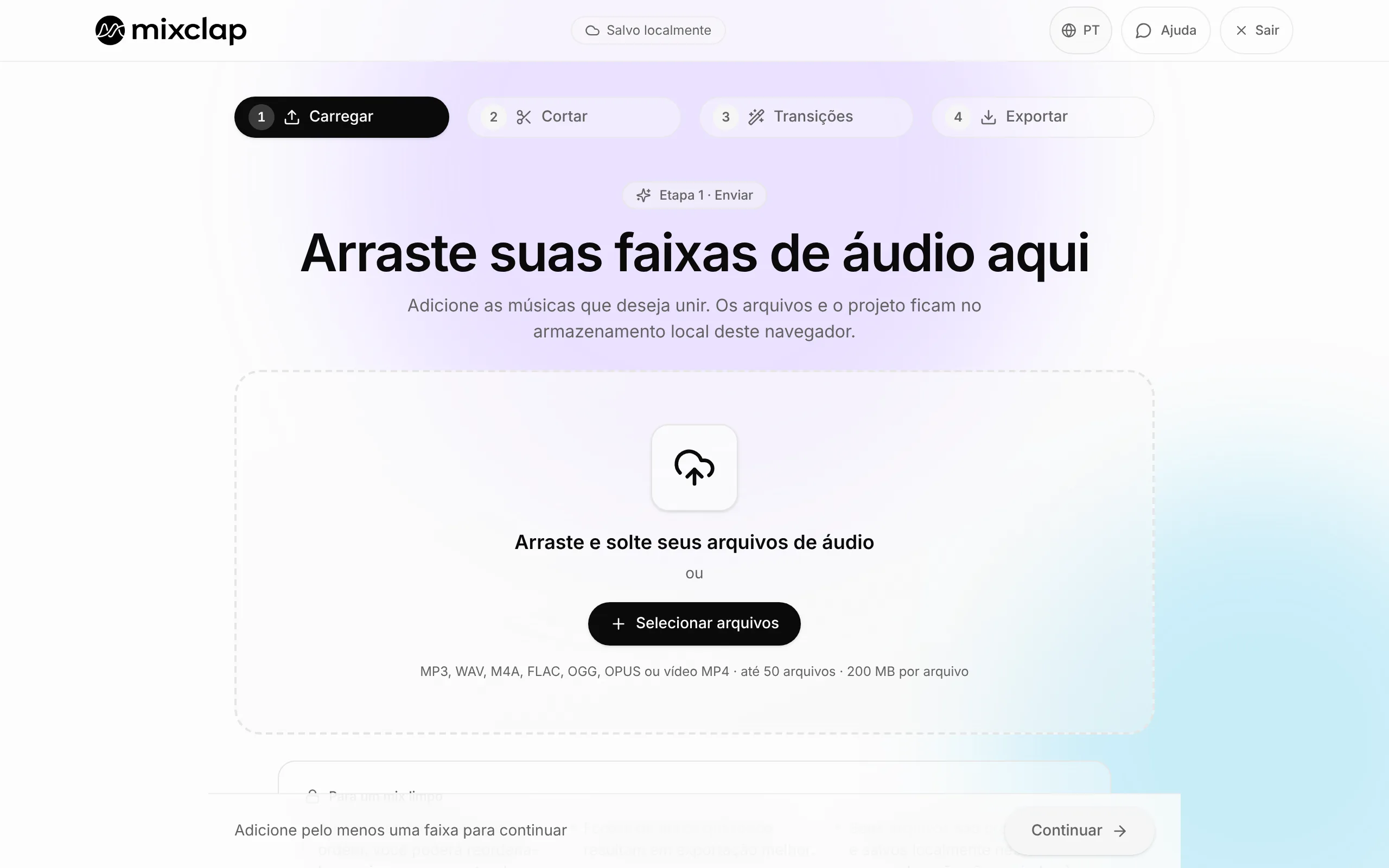
Clique em Selecionar arquivos ou arraste os arquivos para o quadro. Cada música aparece numa lista, com a sua duração.
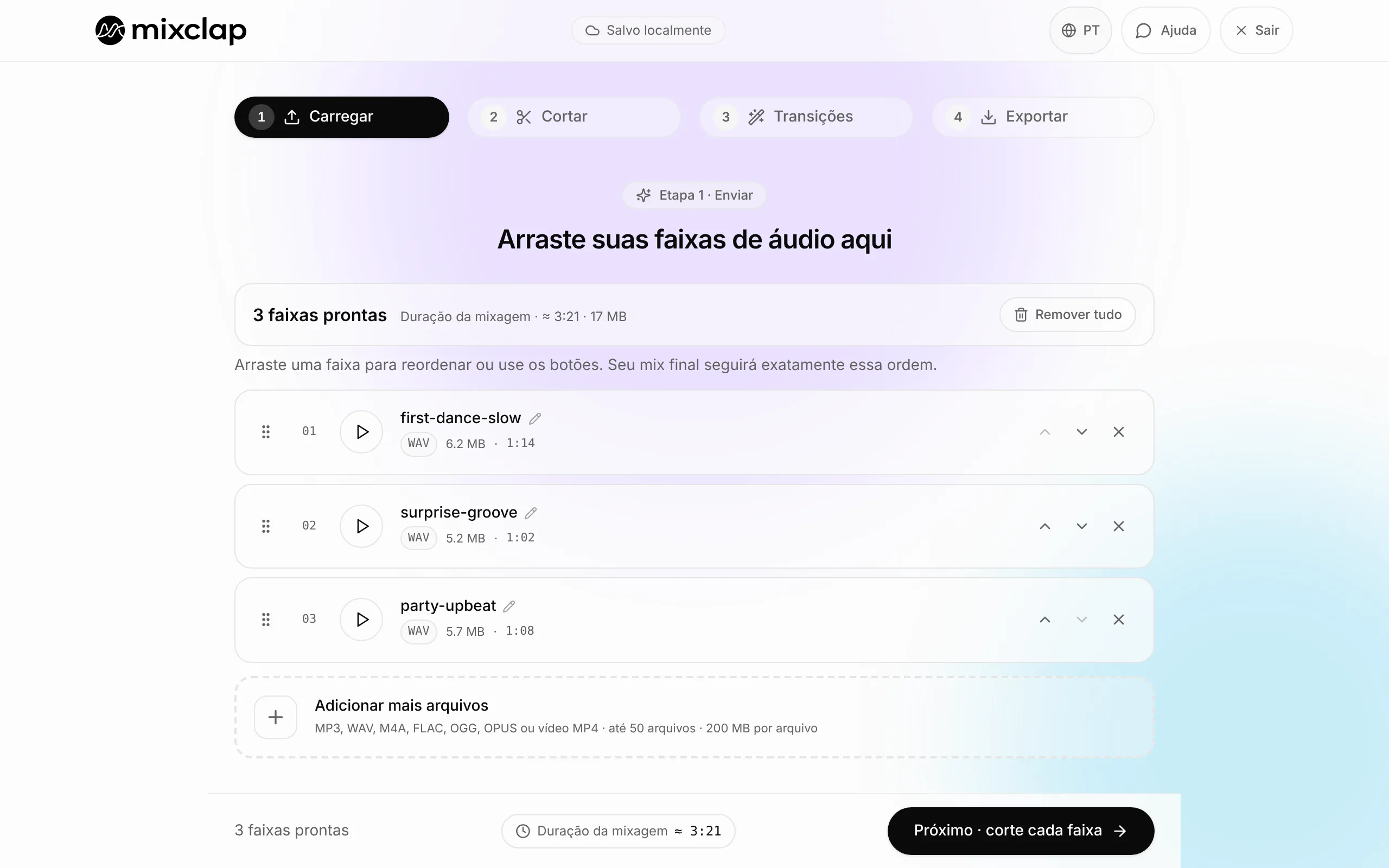
- Coloque-as na ordem do mix: arraste uma linha pela alça à esquerda ou use as setas para cima e para baixo. O mix segue exatamente essa ordem.
- Em cada linha, o botão de play deixa ouvir a música, o lápis a renomeia e o X a remove.
- Falta alguma? Adicionar mais arquivos, abaixo da lista.
Quando estiver tudo no lugar, clique em Próximo · corte cada faixa.
Passo 2 · Cortar o início e o fim
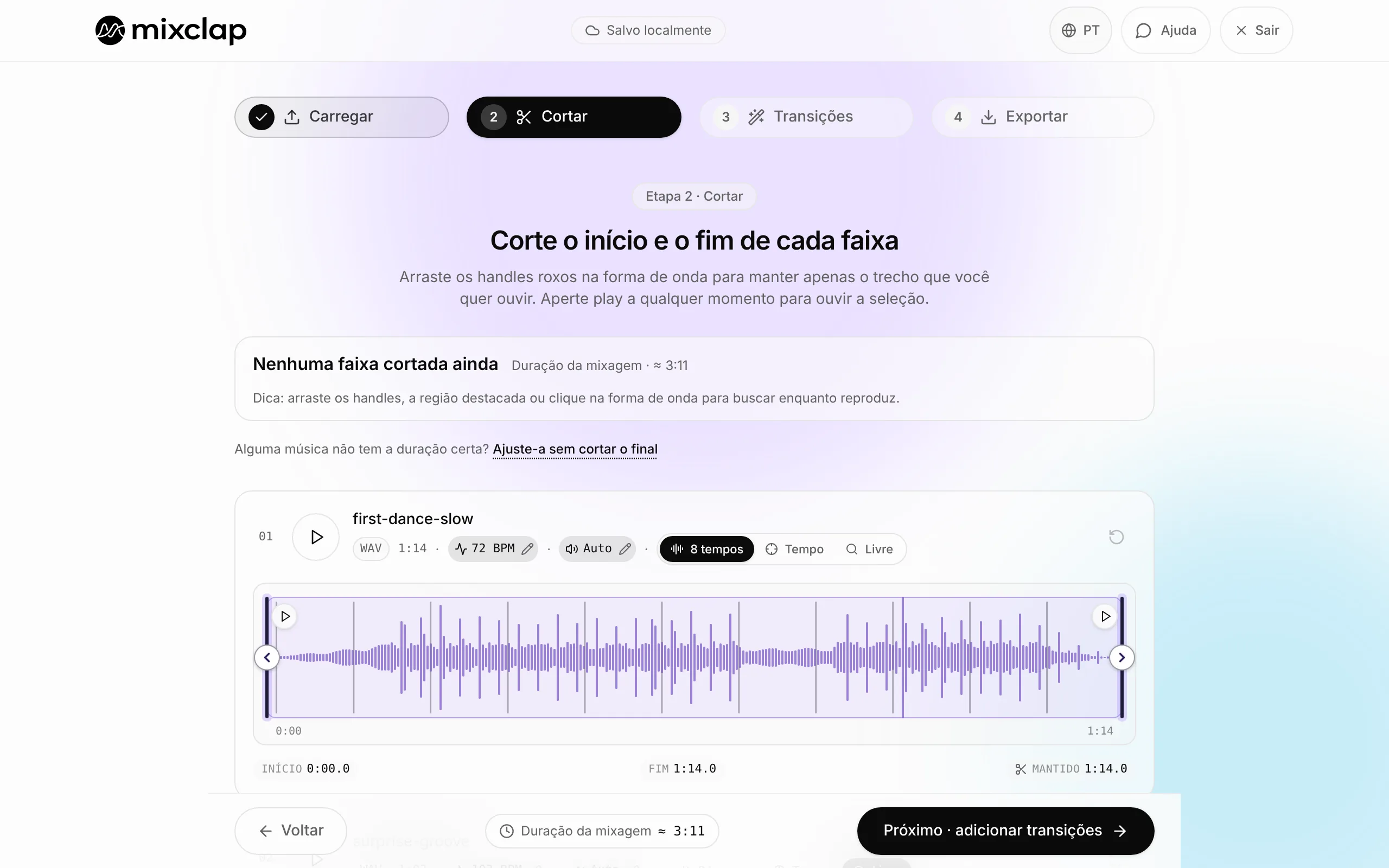
Cada música aparece como uma forma de onda. A área roxa é o que vai tocar no mix.
- Arraste as alças roxas para definir o início e o fim. O botão de play toca a sua seleção.
- Nada para cortar? Siga em frente: a música fica inteira.
- O andamento (BPM) e o volume de cada música são medidos automaticamente, e os volumes são equilibrados para você. Não há nada para ajustar.
- Uma música precisa ter uma duração exata, para uma coreografia por exemplo? Clique em Ajuste-a sem cortar o final, logo acima das músicas.
Depois clique em Próximo · adicionar transições.
Passo 3 · Escolher as transições
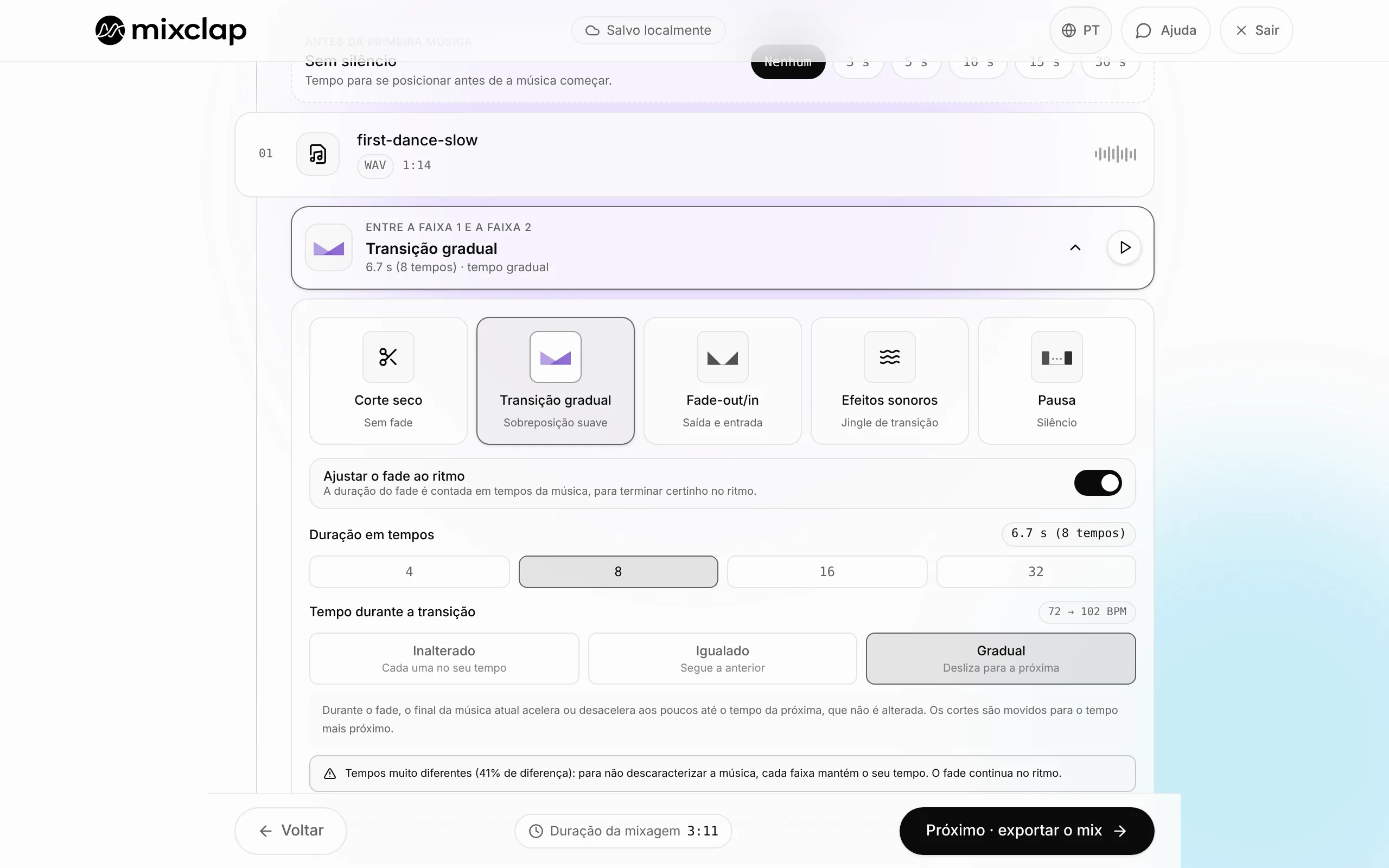
Entre duas músicas, um marcador indica a transição. O padrão é uma Transição gradual, e a maioria dos mixes pode ficar assim. Clique num marcador para escolher outra:
- Transição gradual: a música seguinte sobe enquanto a primeira some. A escolha mais natural.
- Corte seco: passa direto para a música seguinte, sem fade.
- Fade-out/in: a primeira música se apaga, depois a seguinte entra suavemente.
- Efeitos sonoros: um efeito (vinil, buzina…) marca a troca.
- Pausa: alguns segundos de silêncio, por exemplo entre dois números de uma apresentação.
O botão Pré-visualizar toca só essa transição. A opção Ajustar o fade ao ritmo, ativada por padrão, ajusta a duração do fade ao ritmo: deixe-a assim se tiver dúvida. No topo da lista, Antes da primeira música acrescenta um silêncio no início, o tempo de se posicionar. Depois clique em Próximo · exportar o mix.
Passo 4 · Ouvir e baixar
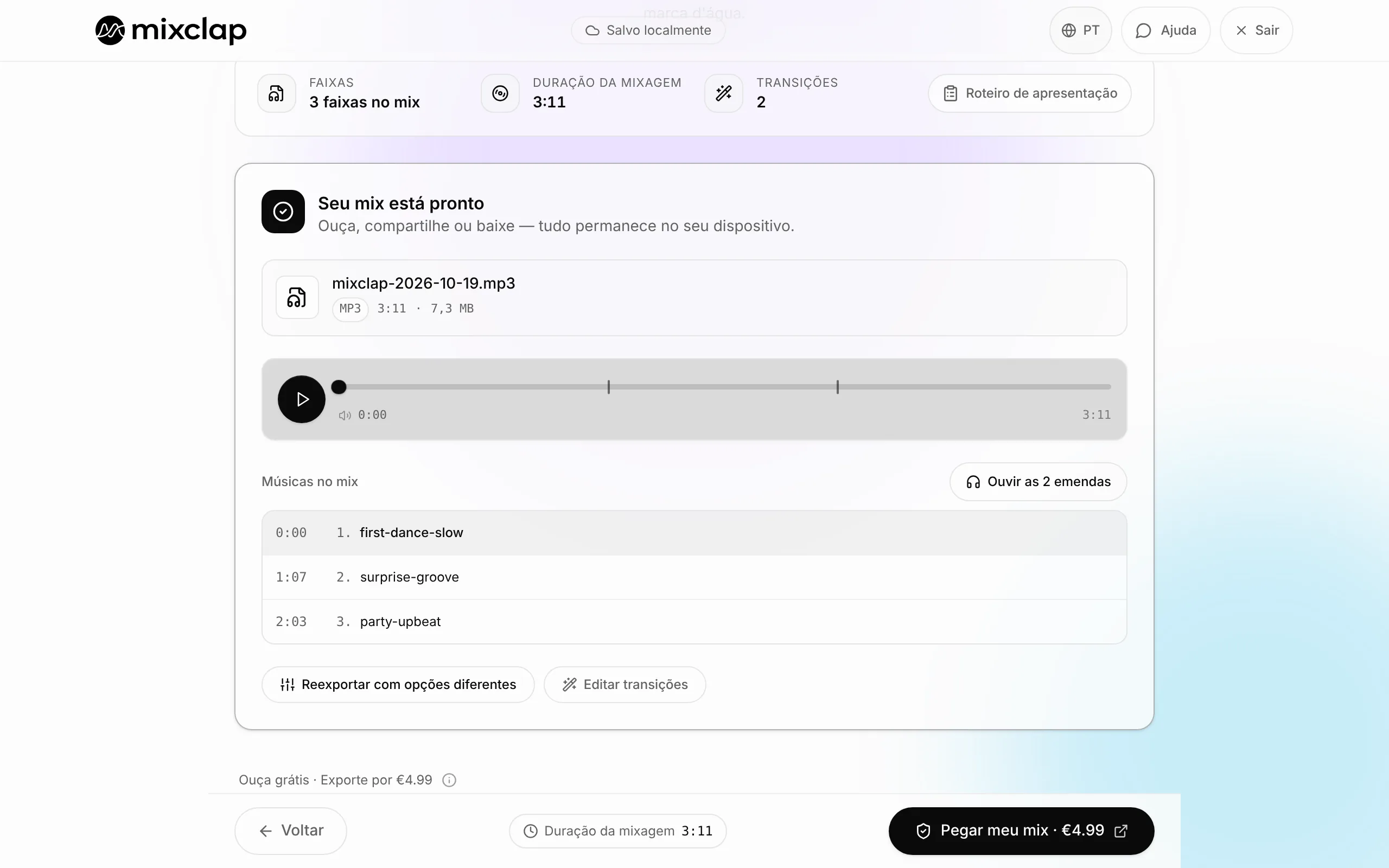
Ao chegar a este passo, a MixClap monta o mix sozinha, no seu navegador. Alguns segundos depois ele está pronto: ouça tudo, de graça.
- Para conferir rápido, um botão toca só as emendas entre as músicas.
- Algo para corrigir? Clique em Editar transições ou volte a um passo anterior: os seus ajustes são mantidos.
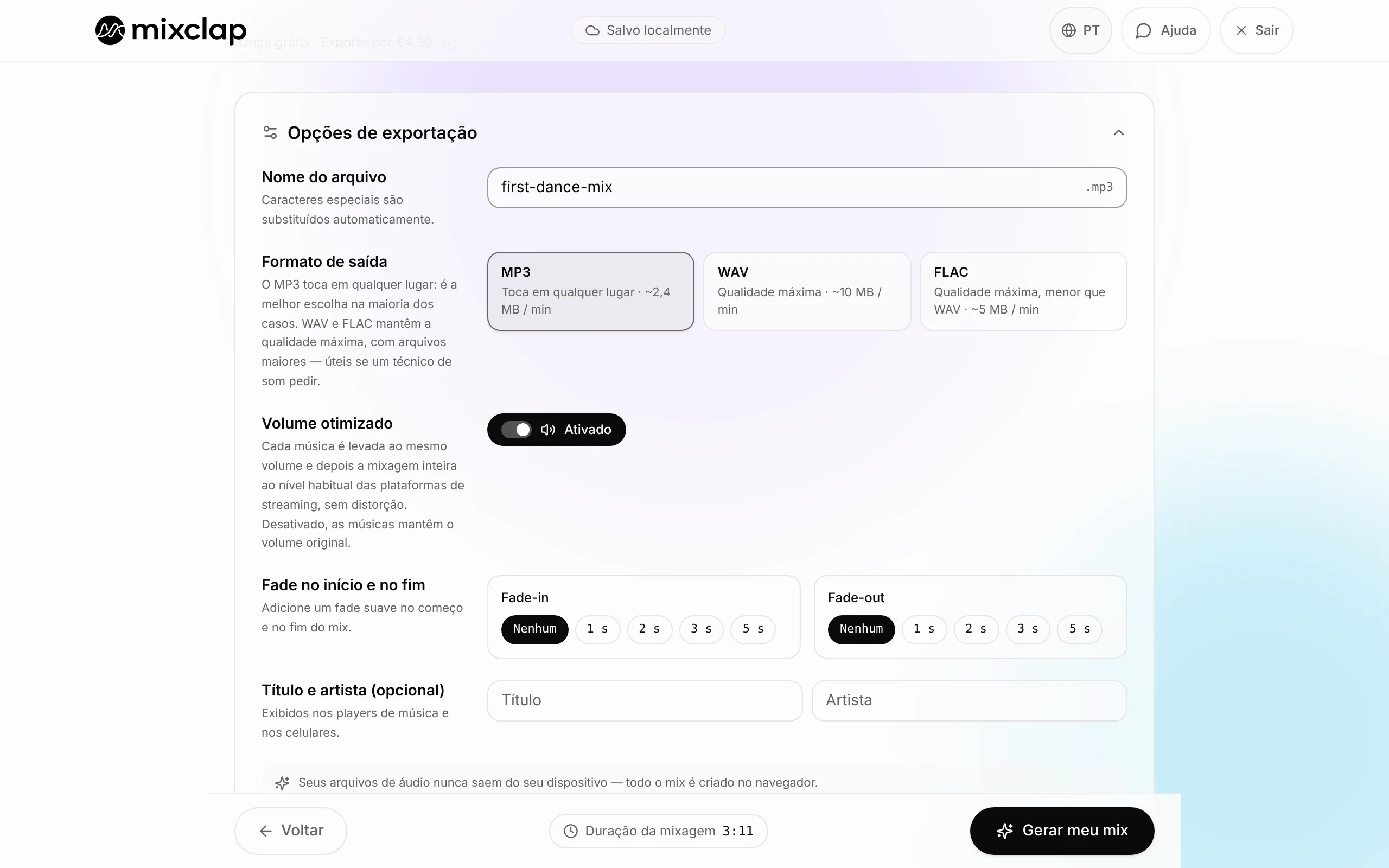
- Reexportar com opções diferentes abre as opções: formato (MP3 toca em qualquer lugar; WAV ou FLAC se um técnico de som pedir), volume otimizado, fade no início e no fim, nome do arquivo.
- Roteiro de apresentação mostra o horário de início de cada música, para imprimir ou enviar a quem cuida do som.
- Para pegar o arquivo, clique em Pegar meu mix · € 4,99: pagamento único via Stripe, sem assinatura. Depois você pode ajustar esse mix e exportá-lo de novo de graça; adicionar, remover ou trocar uma música conta como um mix novo.
O arquivo fica salvo no seu aparelho. Todos os seus projetos continuam disponíveis em Meus mixes.
Travou? Fale com a gente
O botão Ajuda está sempre visível: no canto superior direito do estúdio e no canto inferior direito no resto do site. Conte o que está travando, nem que seja numa frase: quem responde é quem criou a MixClap.
Para ir além
Com o básico dominado, estes guias ajudam a caprichar no resultado: