
So nutzt du MixClap: dein Mix in 4 Schritten
Die Schritt-für-Schritt-Anleitung für MixClap: Songs importieren und ordnen, schneiden, Übergänge wählen, Mix anhören und herunterladen.
MixClap fügt deine Songs zu einer einzigen Audiodatei zusammen, direkt im Browser: ohne Konto und ohne Installation. Diese Anleitung folgt den 4 Schritten des Studios in der Reihenfolge, in der sie auf dem Bildschirm erscheinen. Für einen ersten Mix brauchst du 5 bis 10 Minuten.
Bevor du loslegst
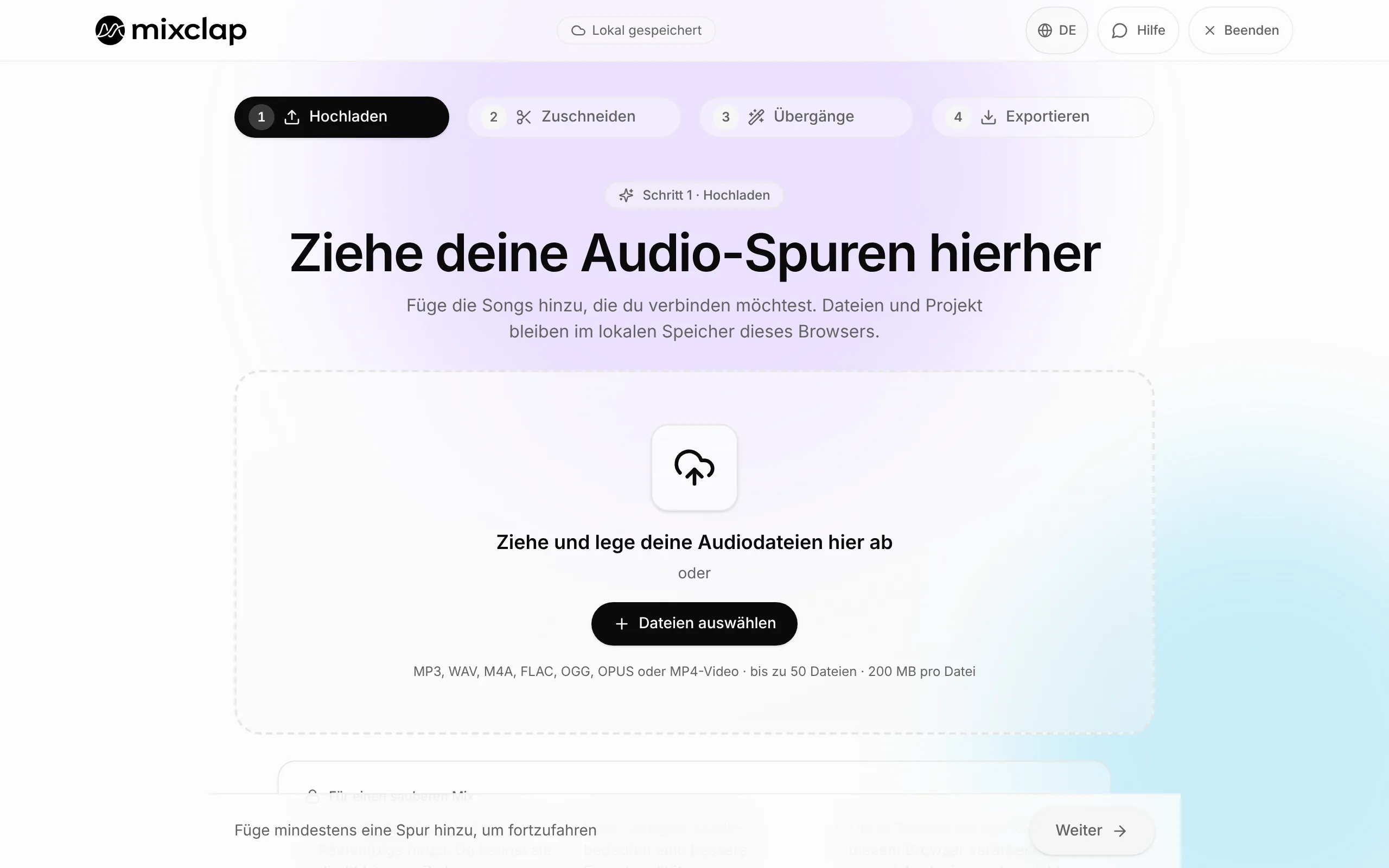
- Deine Songs als Audiodateien: MP3, WAV, M4A, FLAC, OGG, OPUS oder ein MP4-Video (nur der Ton wird übernommen). Bis zu 50 Dateien mit je 200 MB.
- Ein Computer, Tablet oder Smartphone mit aktuellem Browser.
- Kein Konto nötig: Dein Projekt wird laufend in diesem Browser gespeichert (Lokal gespeichert, oben auf dem Bildschirm).
Schritt 1 · Songs importieren und ordnen
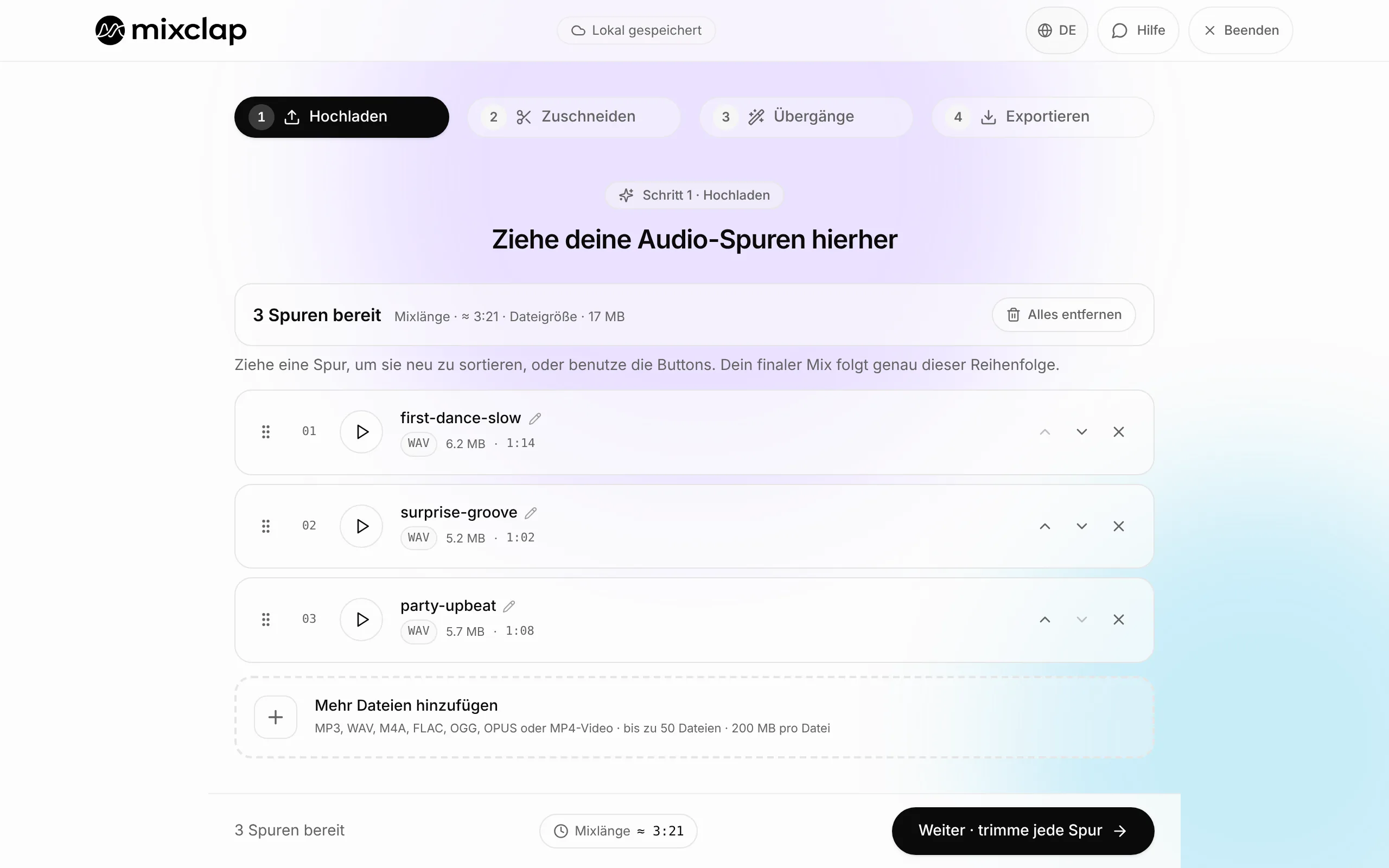
Klicke auf Dateien auswählen oder zieh deine Dateien in das Feld. Jeder Song erscheint in einer Liste, mit seiner Länge.
- Bring sie in die Reihenfolge des Mixes: Zieh eine Zeile am Griff links oder nutze die Pfeile nach oben und unten. Der Mix folgt genau dieser Reihenfolge.
- In jeder Zeile spielt die Play-Taste den Song ab, der Stift benennt ihn um und das Kreuz entfernt ihn.
- Fehlt einer? Mehr Dateien hinzufügen, unter der Liste.
Wenn alles passt, klicke auf Weiter · trimme jede Spur.
Schritt 2 · Anfang und Ende schneiden
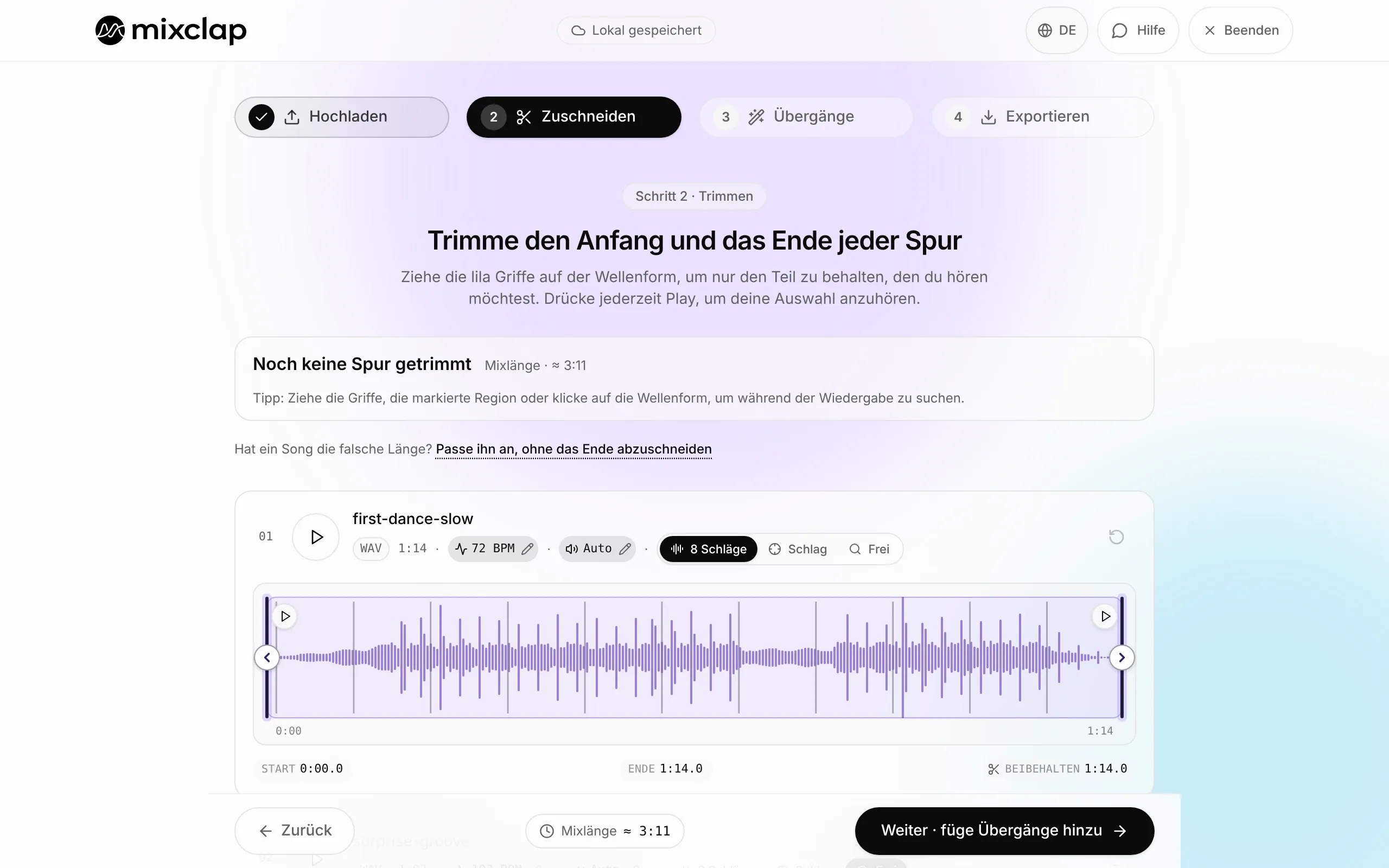
Jeder Song wird als Wellenform angezeigt. Der violette Bereich ist das, was im Mix zu hören ist.
- Zieh die violetten Griffe, um Anfang und Ende festzulegen. Die Play-Taste spielt deine Auswahl ab.
- Nichts zu schneiden? Einfach weiter: Der Song bleibt vollständig.
- Tempo (BPM) und Lautstärke jedes Songs werden automatisch gemessen, und die Lautstärken werden für dich angeglichen. Du musst nichts einstellen.
- Ein Song muss eine genaue Länge haben, etwa für eine Choreografie? Klicke auf Passe ihn an, ohne das Ende abzuschneiden, direkt über den Songs.
Klicke dann auf Weiter · füge Übergänge hinzu.
Schritt 3 · Übergänge wählen
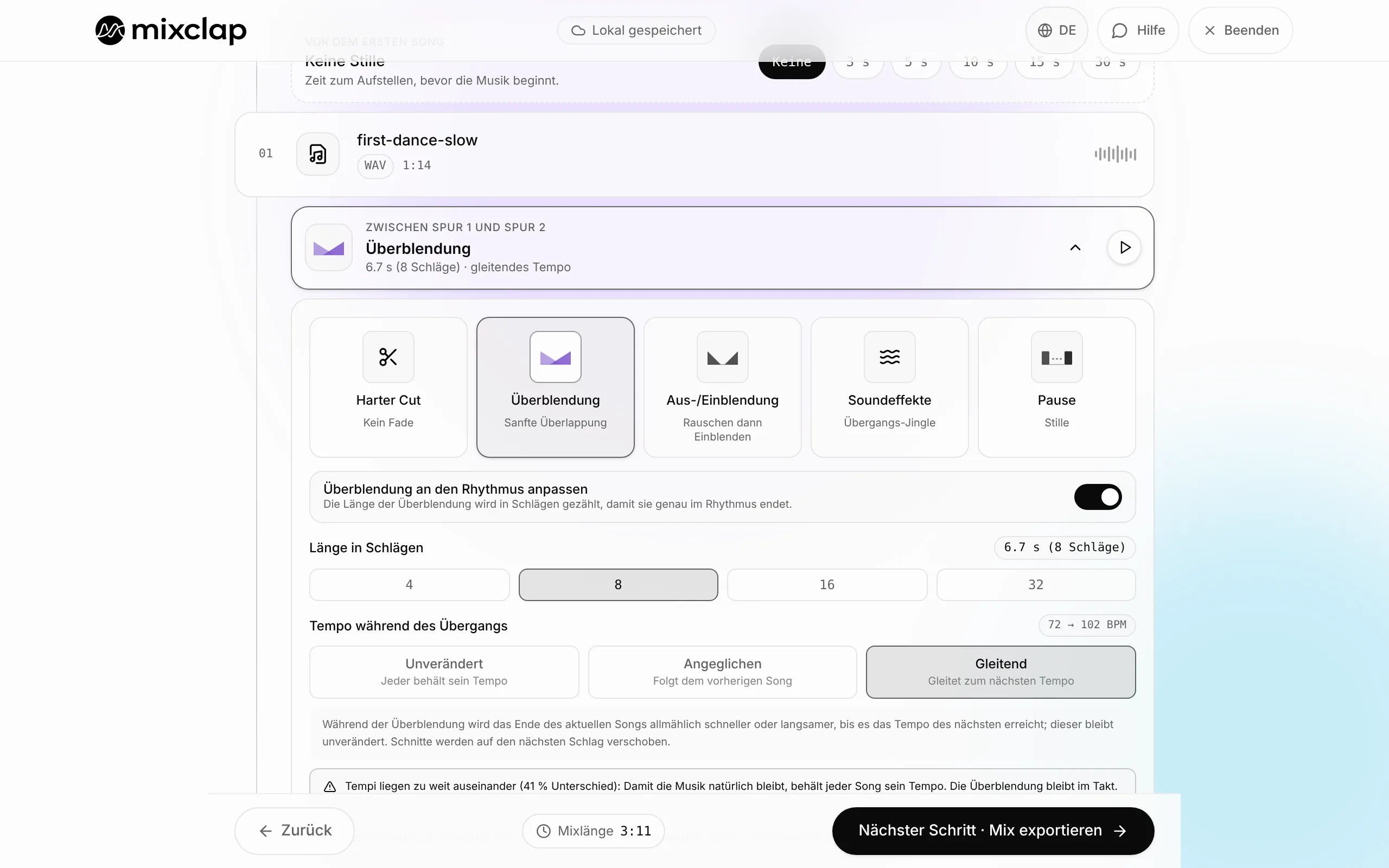
Zwischen zwei Songs zeigt eine Markierung den Übergang. Standardmäßig ist es eine Überblendung, und die meisten Mixe können so bleiben. Klicke auf eine Markierung, um einen anderen zu wählen:
- Überblendung: Der nächste Song wird lauter, während der erste ausklingt. Die natürlichste Wahl.
- Harter Cut: Der nächste Song startet sofort, ohne Blende.
- Aus-/Einblendung: Der erste Song klingt aus, dann setzt der nächste sanft ein.
- Soundeffekte: Ein Effekt (Vinyl-Scratch, Horn …) markiert den Wechsel.
- Pause: ein paar Sekunden Stille, zum Beispiel zwischen zwei Auftritten einer Show.
Die Schaltfläche Vorschau spielt nur diesen Übergang ab. Die Option Überblendung an den Rhythmus anpassen, standardmäßig aktiv, passt die Länge der Blende an den Takt an: Lass sie an, wenn du unsicher bist. Oben in der Liste fügt Stille am Anfang des Mixes am Anfang Stille ein, damit alle Zeit haben, sich aufzustellen. Klicke dann auf Nächster Schritt · Mix exportieren.
Schritt 4 · Anhören und herunterladen
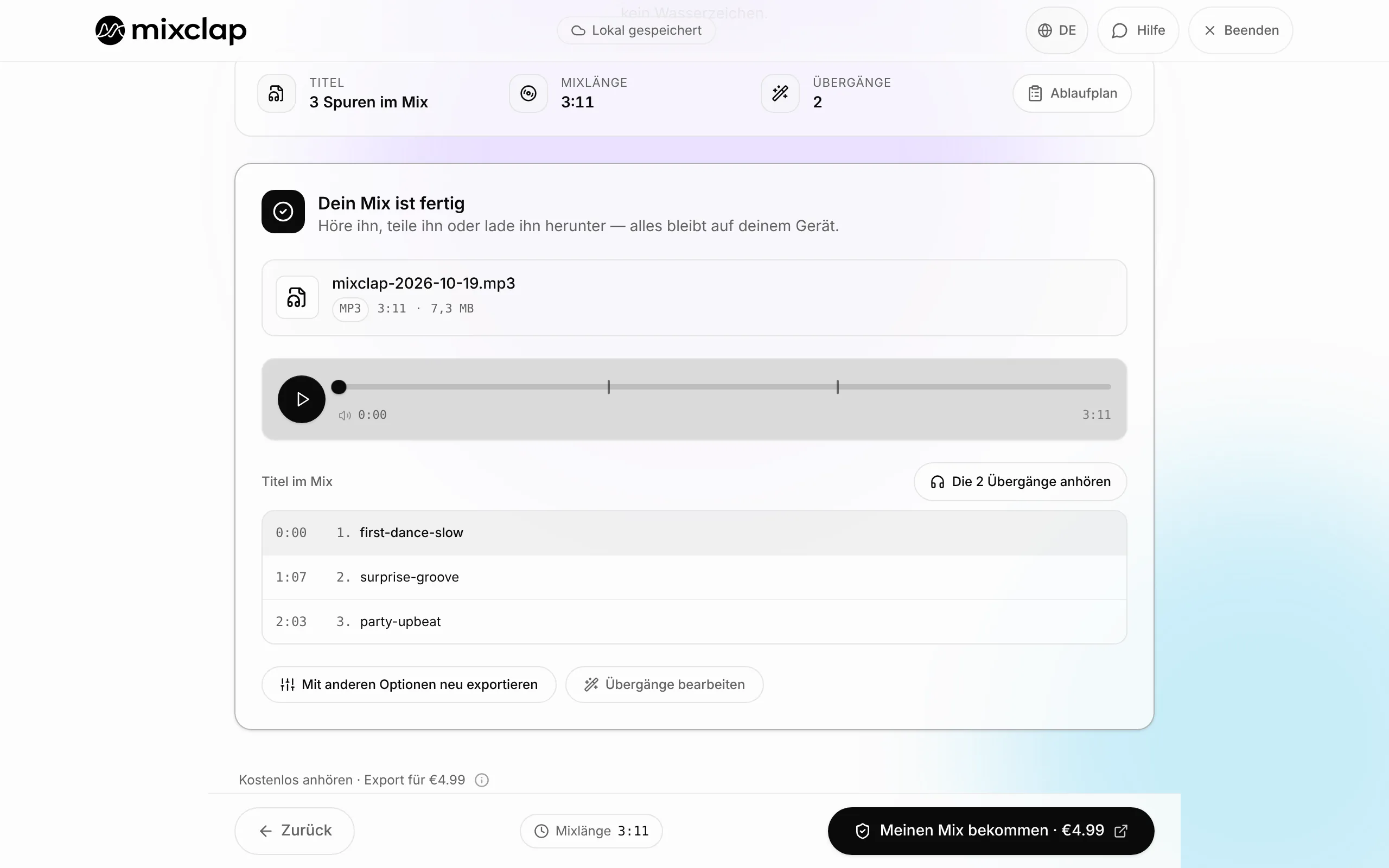
Sobald du diesen Schritt erreichst, baut MixClap den Mix von selbst, in deinem Browser. Ein paar Sekunden später ist er fertig: Hör ihn dir komplett an, kostenlos.
- Für einen schnellen Check spielt eine Schaltfläche nur die Übergänge zwischen den Songs ab.
- Etwas zu korrigieren? Klicke auf Mix bearbeiten oder geh zu einem früheren Schritt zurück: Deine Einstellungen bleiben erhalten.
- Nach der Zahlung wählst du das Format beim Herunterladen: MP3, das überall läuft, oder WAV und FLAC, wenn die Tontechnik danach fragt. Die Lautstärke wird automatisch ausgeglichen; die Blenden am Anfang und Ende stellst du im Schritt Übergänge ein.
- Ablaufplan zeigt die Startzeit jedes Songs, zum Ausdrucken oder für die Tontechnik.
- Um die Datei zu bekommen, klicke auf Meinen Mix bekommen · 4,99 €: einmalige Zahlung über Stripe, kein Abo. Danach kannst du diesen Mix anpassen und kostenlos neu exportieren; einen Song hinzuzufügen, zu entfernen oder zu ersetzen zählt als neuer Mix.
Die Datei wird auf deinem Gerät gespeichert. Alle deine Projekte findest du unter Meine Mixes.
Hängst du fest? Schreib uns
Die Schaltfläche Hilfe ist immer sichtbar: oben rechts im Studio, unten rechts auf dem Rest der Website. Schreib, was nicht klappt, auch in einem Satz: Es antwortet die Person, die MixClap gebaut hat.
Weiterlesen
Wenn die Grundlagen sitzen, helfen dir diese Anleitungen beim Feinschliff:
Jetzt du: Zieh deine Songs hierherFüge deine Songs hinzu und leg los
MP3, WAV, M4A, FLAC oder ein Video · bis zu 50 Songs
Den ganzen Mix kostenlos anhören · 4,99 € nur, wenn du ihn herunterlädst