
A resposta curta
Na MixClap, adicione as músicas com Selecionar arquivos, coloque-as em ordem, fique com o trecho que quiser de cada uma, escolha uma transição em cada emenda e ouça o mix completo. Tudo acontece no navegador, sem programa nem conta, e você baixa um único arquivo MP3, WAV ou FLAC com Pegar meu mix (€ 4,99, pagamento único). Conte uns dez minutos para três ou quatro músicas.
- Tempo
- Uns dez minutos para 3 ou 4 músicas
- Você precisa de
- Suas músicas em arquivos: MP3, WAV, M4A, FLAC, OGG, OPUS ou um vídeo MP4 (só o som é mantido), até 50 arquivos de 200 MB
- Aparelho
- Computador, tablet ou celular recente com navegador atualizado
- Preço
- Montar e ouvir é grátis, o download custa € 4,99, sem assinatura
- Seus arquivos
- Lidos e editados no navegador; uma cópia privada é guardada por no máximo 30 dias
Passo a passo na MixClap
Os passos seguem a ordem das telas do estúdio. Os nomes em negrito são os dos botões.
- 1
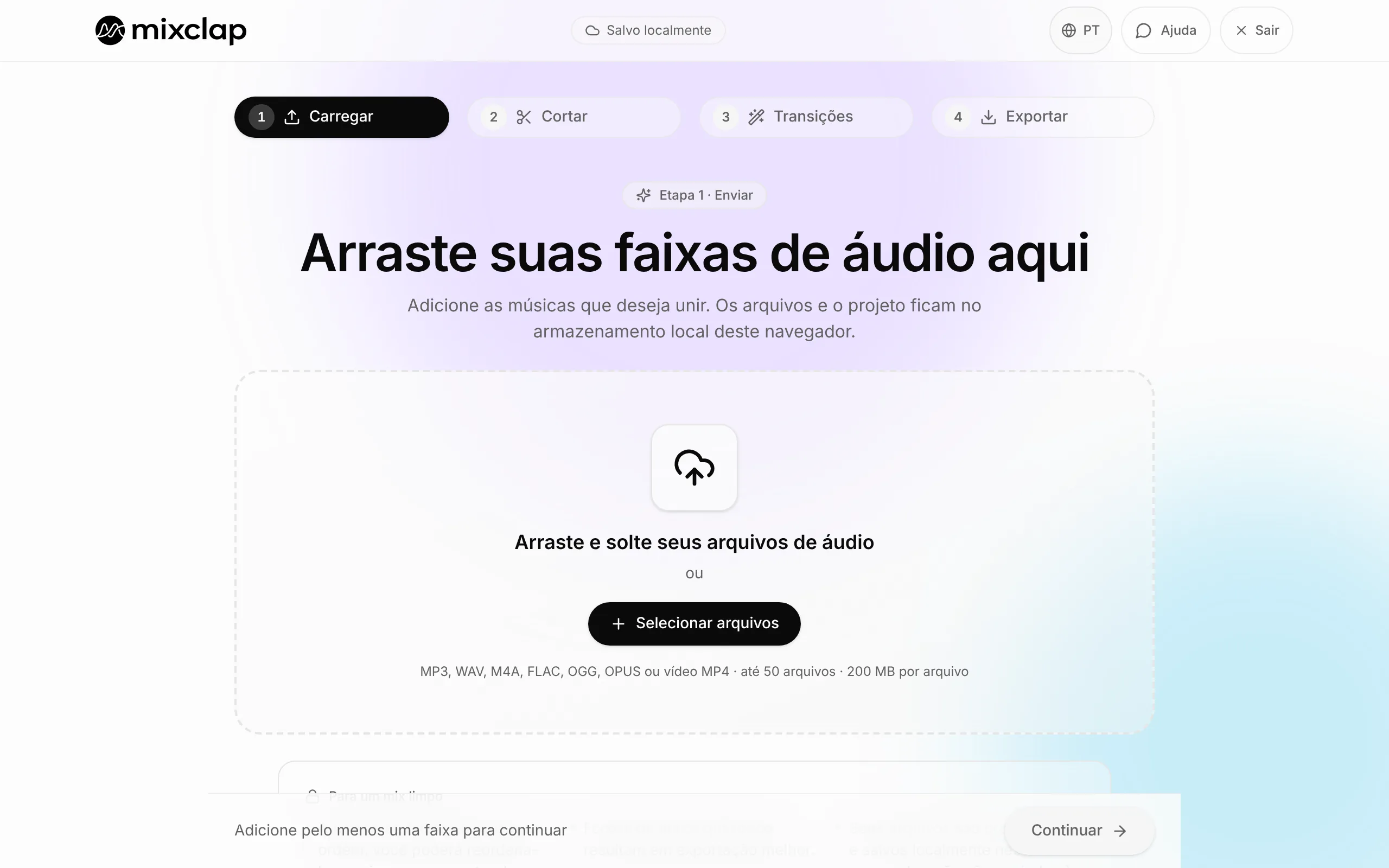
Passo 1. Adicione as músicas
Abra o estúdio, clique em Selecionar arquivos ou arraste os arquivos para o quadro. Cada música aparece numa lista com a sua duração. Faltou alguma? Adicionar mais arquivos, abaixo da lista.
- 2
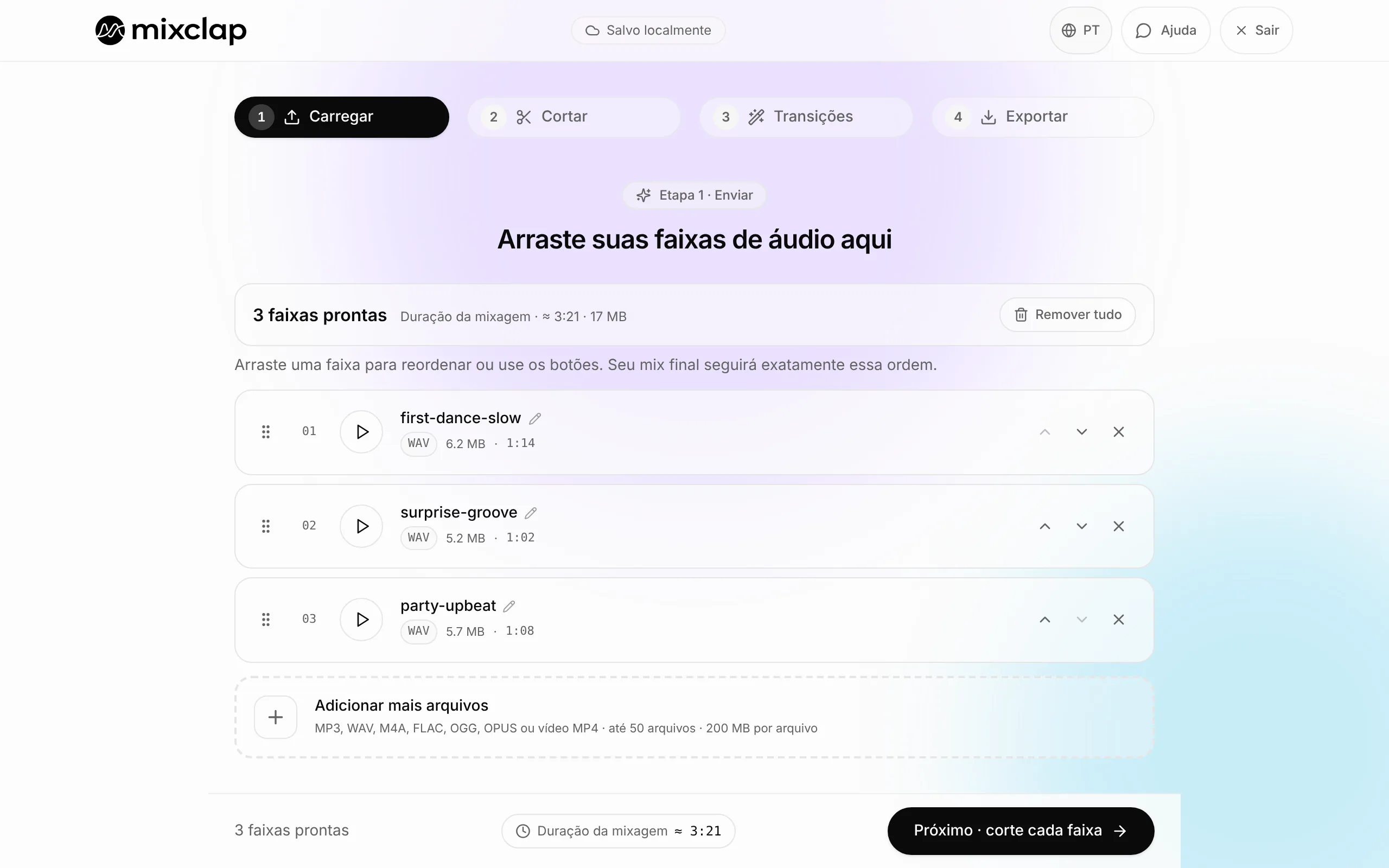
Passo 2. Coloque-as em ordem
Arraste cada linha pela alça à esquerda ou use as setas. A ordem da lista é a ordem do mix. Depois clique em Próximo · corte cada faixa.
- 3
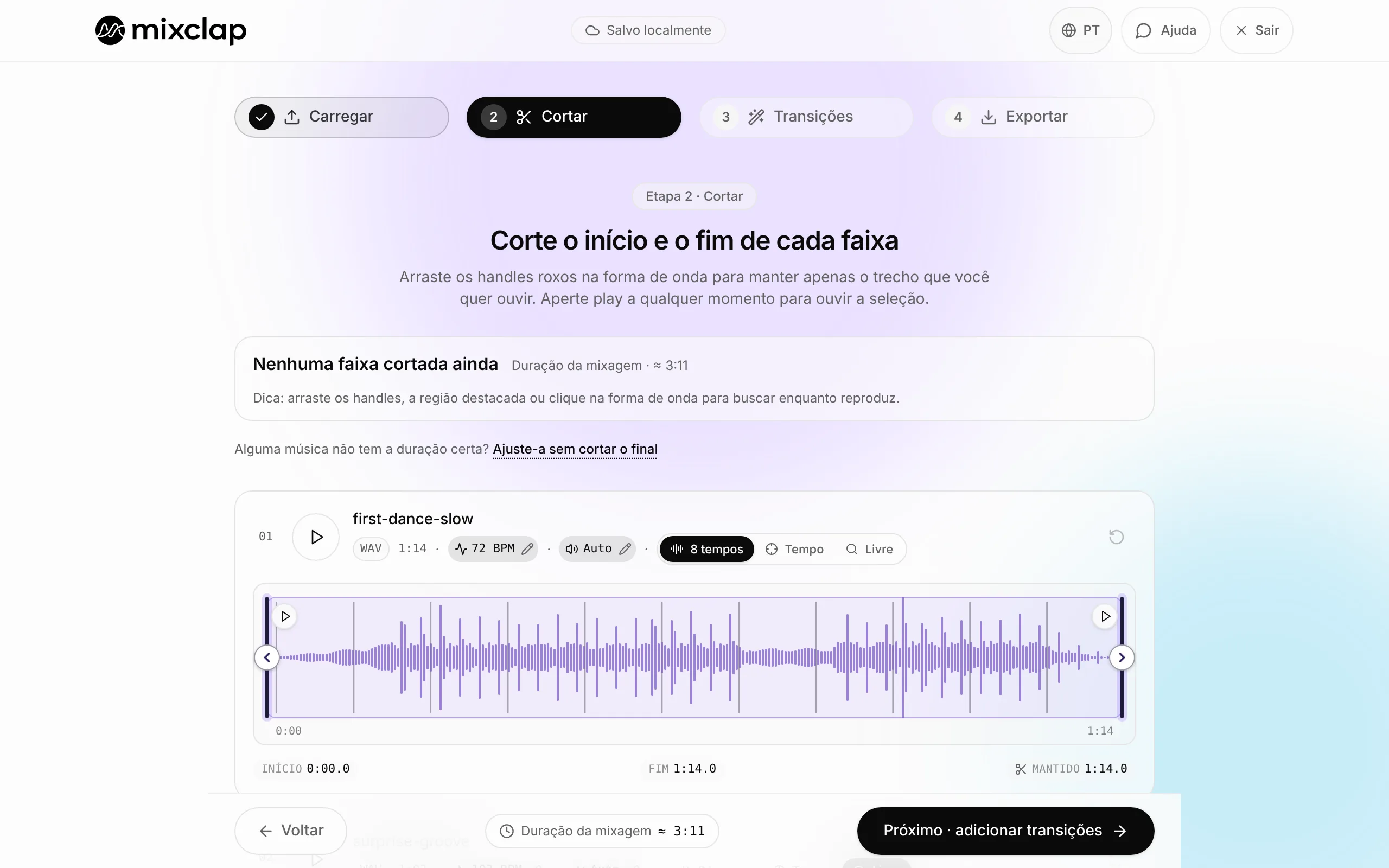
Passo 3. Fique com o trecho certo de cada música
Arraste as alças roxas de início e de fim: a área roxa é o que vai tocar. Nada para cortar? Siga em frente, a música fica inteira.
- O andamento de cada música é detectado. Com o ímã “1” de um oito, as alças caem no primeiro tempo de uma frase de oito, onde um corte quase não se percebe.
- Ajuste fino mostra em que tempo do compasso a alça cai, para cortar com precisão.
- Em seguida, clique em Próximo · adicionar transições.
- 4
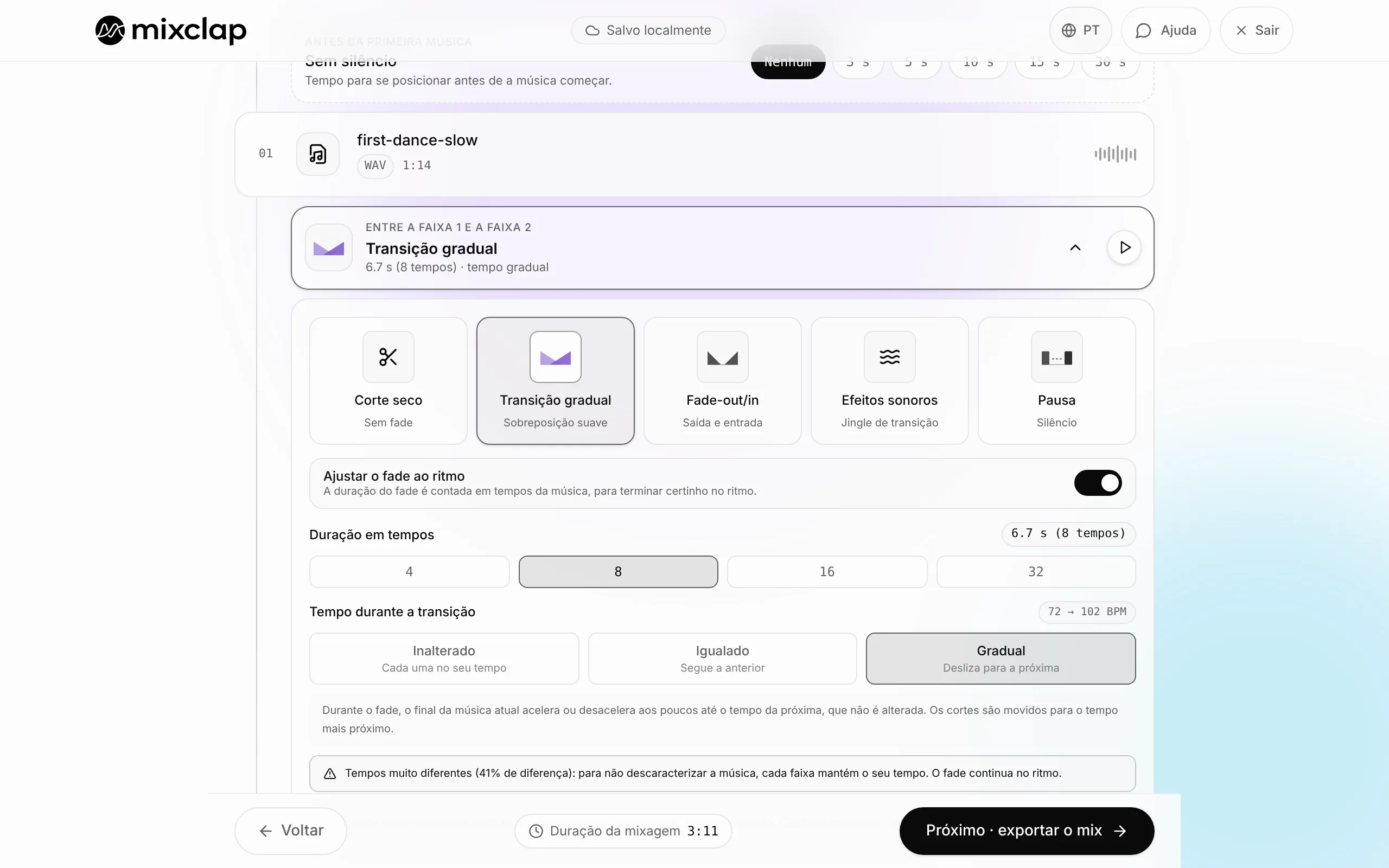
Passo 4. Escolha a transição em cada emenda
Por padrão, cada emenda é uma Transição gradual. Clique numa emenda para escolher Corte seco, Fade-out/in, Efeitos sonoros ou Pausa, e em Pré-visualizar para ouvi-la sozinha. Mantenha Ajustar o fade ao ritmo ativado: a duração do fade é contada em tempos e cai no ritmo.
- 5
Passo 5. Ouça o mix inteiro, de graça
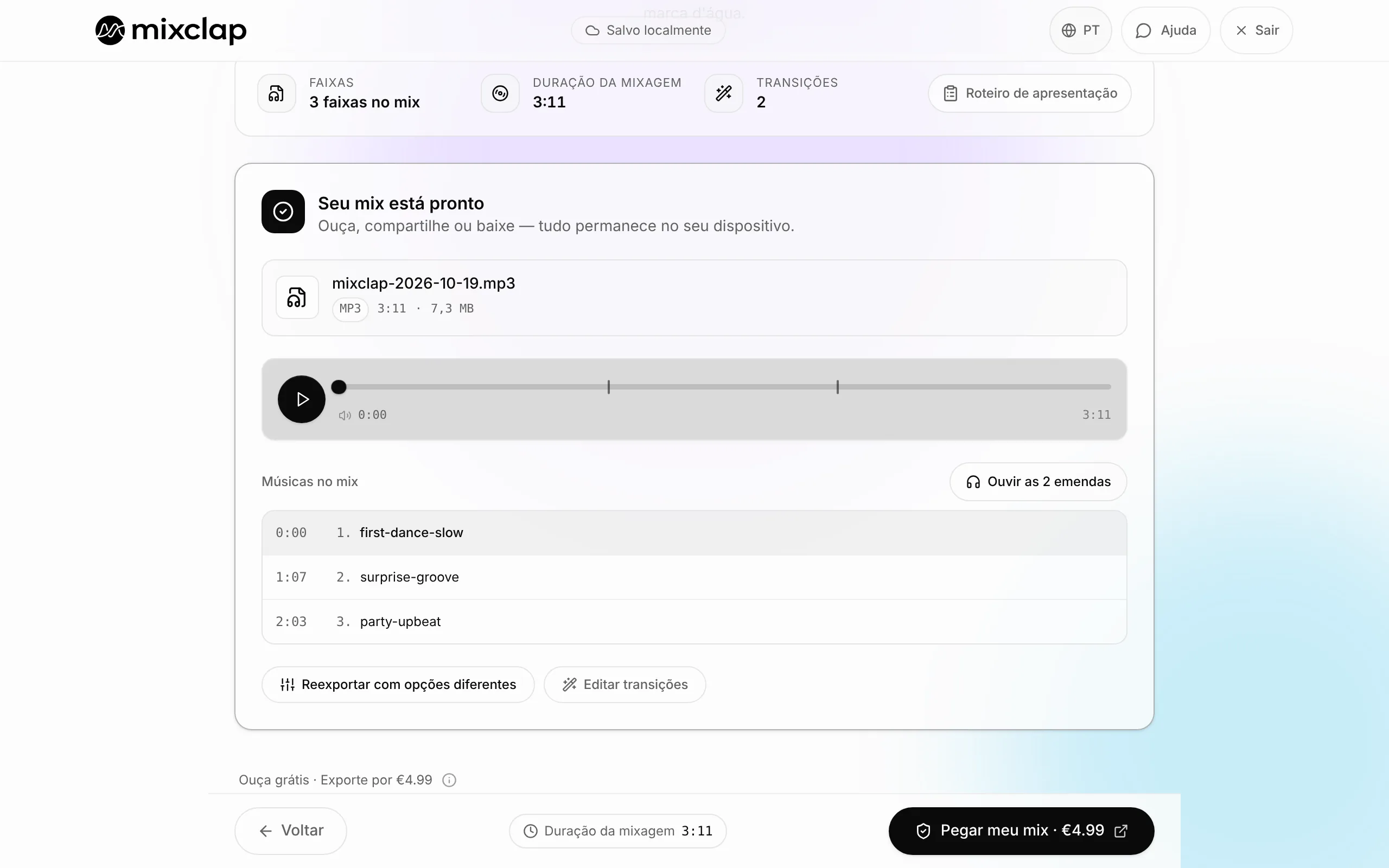
Clique em Próximo · exportar o mix: o mix se monta sozinho no navegador em poucos segundos. Ouça tudo, de preferência dançando. Uma emenda para rever? Editar o mix, seus ajustes ficam salvos.
- 6
Passo 6. Baixe um único arquivo
Clique em Pegar meu mix: pagamento único de € 4,99 pelo Stripe. Depois você escolhe o formato ao baixar: MP3, que toca em qualquer lugar, ou WAV e FLAC se a técnica de som pedir. Você também pode ajustar este mix e exportá-lo de novo sem pagar outra vez.
Qual transição escolher?
Cada emenda tem a sua própria transição: dá para misturar um corte limpo e fades no mesmo mix.
| Transição | O que se ouve | Use quando |
|---|---|---|
| Transição gradual | A próxima música sobe enquanto a primeira some | Dois andamentos parecidos, a dança ou a festa continua sem quebra |
| Corte seco | Passa direto para a próxima música, sem fade | Uma mudança de estilo proposital, num tempo forte |
| Fade-out/in | A primeira se apaga e depois a próxima entra suavemente | Dois climas muito diferentes |
| Efeitos sonoros | Um efeito marca a mudança: Scratch de vinil, Explosão ou Buzina | Anunciar uma nova parte, efeito de espetáculo |
| Pausa | Alguns segundos de silêncio | Entre duas partes de um espetáculo |
Duas músicas com andamentos diferentes
Durante uma Transição gradual, dois ritmos que não se alinham soam como um tropeço. Nos ajustes da emenda, o andamento pode ficar Inalterado, ser Igualado (a próxima música é acelerada ou desacelerada para acompanhar a anterior) ou Gradual (ela se alinha à anterior durante o fade e depois volta ao próprio andamento).
Se os andamentos forem muito distantes, a MixClap mantém o andamento original de cada música para soar natural e só faz o fade cair no tempo. Nesse caso, um Corte seco num tempo forte costuma ficar mais limpo que um fade longo.
Controlar a duração total
O ajuste Onde fica o fade decide quanto dura o mix: Centrado na passagem distribui o fade dos dois lados da emenda e o mix dura exatamente a soma das suas seleções; Seleções inteiras mantém as seleções inteiras em volume máximo e alonga o mix pela duração do fade; Dentro da seleção tira o fade das suas seleções e encurta o mix na mesma medida.
Na etapa de exportação, o Roteiro de apresentação mostra o horário de início de cada música e a duração total. Se o mix precisa caber num tempo exato, siga o guia para cortar uma música na duração exata.
O que a MixClap não faz
Para você escolher com clareza, estes são os limites da ferramenta nesta tarefa.
- A MixClap encadeia as músicas uma depois da outra: não sobrepõe duas músicas nem uma voz por cima da música. Para isso é preciso um editor multipista como o Audacity.
- É preciso ter arquivos de áudio no aparelho: a MixClap não lê Spotify, Apple Music, Deezer nem YouTube, cujas faixas são protegidas.
- Ela não fornece música e não dá direitos sobre as músicas que você adiciona. Para um evento público, o pagamento à entidade de direitos (ECAD no Brasil, SPA em Portugal) continua por sua conta ou do local.
- O download é pago (€ 4,99). Para fazer tudo de graça, o Audacity ou o AudioMass também resolvem, mas os cortes e os fades são feitos à mão.
Problemas comuns
Um arquivo não abre
Confira o formato (MP3, WAV, M4A, FLAC, OGG, OPUS ou MP4) e o tamanho (200 MB no máximo). Um arquivo protegido, como um download offline do Spotify ou uma compra antiga do iTunes em M4P, não pode ser lido: é preciso um arquivo de áudio sem proteção.
Uma música está muito mais alta que as outras
Não é preciso fazer nada: a MixClap leva cada música ao nível das mais altas do mix e os picos ficam abaixo de −1 dB, sem distorção.
A emenda cai fora do tempo
Abra a emenda, mantenha Ajustar o fade ao ritmo ativado e mova a música em passos de 8 tempos: o corte volta para o início de uma frase. Para um ajuste mais fino, passe para 1 tempo.
Fechei a aba antes de baixar
O projeto fica salvo neste navegador, neste aparelho: você o encontra em Meus mixes. Se um arquivo original foi movido, a MixClap só pede para selecioná-lo de novo; seus cortes e transições ficam salvos.
Perguntas frequentes
Quantas músicas cabem num mix?
Até 50 arquivos de 200 MB cada. Acima de umas vinte músicas, um computador é mais confortável e rápido que um celular.
Preciso criar uma conta?
Não. O projeto fica salvo no seu navegador. Só o pagamento, na hora do download, passa pelo Stripe, e o recibo chega por e-mail.
Minhas músicas são enviadas para a internet?
O corte, as transições, o ajuste de volume e a codificação acontecem no seu navegador. Para controlar a qualidade dos mixes, a MixClap guarda uma cópia privada das suas músicas por no máximo 30 dias.
Posso alterar o mix depois de pagar?
Sim: ajuste os cortes e as transições e exporte de novo de graça. Adicionar, remover ou trocar uma música conta como um novo mix.
Qual formato de arquivo escolher?
MP3 toca em qualquer lugar e quase sempre basta. Escolha WAV ou FLAC se a técnica de som pedir: qualidade máxima, mas arquivos maiores.
Para ir além
Experimente com as suas músicas
Montar e ouvir é grátis, sem conta: você só paga se baixar.
Abrir o estúdio