
Cómo usar MixClap: tu mix en 4 pasos
El tutorial paso a paso de MixClap: importar y ordenar tus canciones, recortarlas, elegir las transiciones, escuchar y descargar tu mix.
MixClap une tus canciones en un solo archivo de audio, directamente en el navegador: sin cuenta, sin instalar nada y sin que tus archivos salgan de tu dispositivo. Esta guía sigue los 4 pasos del estudio, en el orden en que aparecen en pantalla. Calcula entre 5 y 10 minutos para tu primera mezcla.
Antes de empezar
- Tus canciones en archivos de audio: MP3, WAV, M4A, FLAC, OGG, OPUS o un vídeo MP4 (solo se conserva el sonido). Hasta 50 archivos de 200 MB cada uno.
- Un ordenador, una tableta o un móvil con un navegador actualizado.
- No hace falta crear una cuenta: tu proyecto se guarda sobre la marcha en este navegador (Guardado localmente, en la parte superior de la pantalla).
Paso 1 · Importar y ordenar las canciones
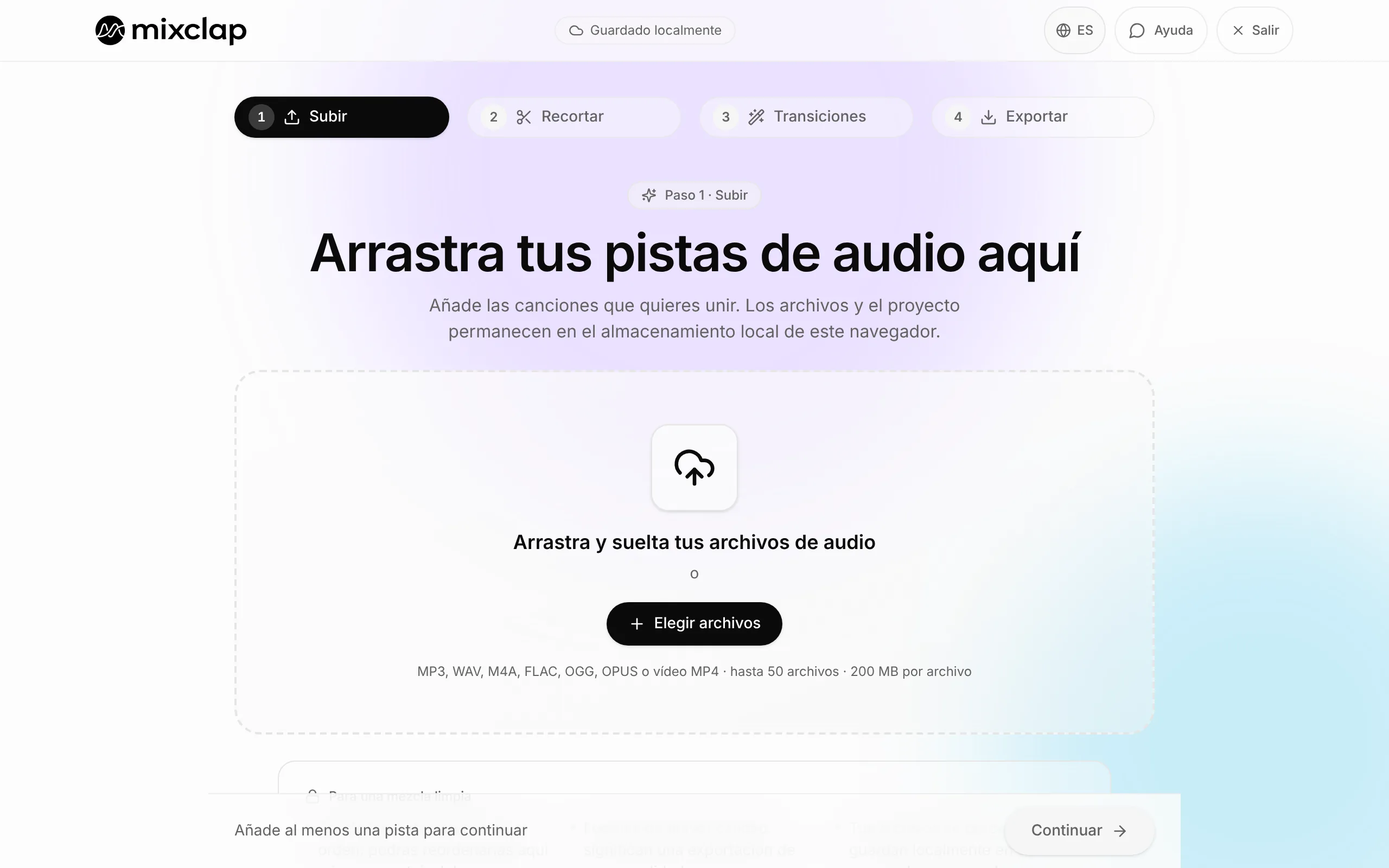
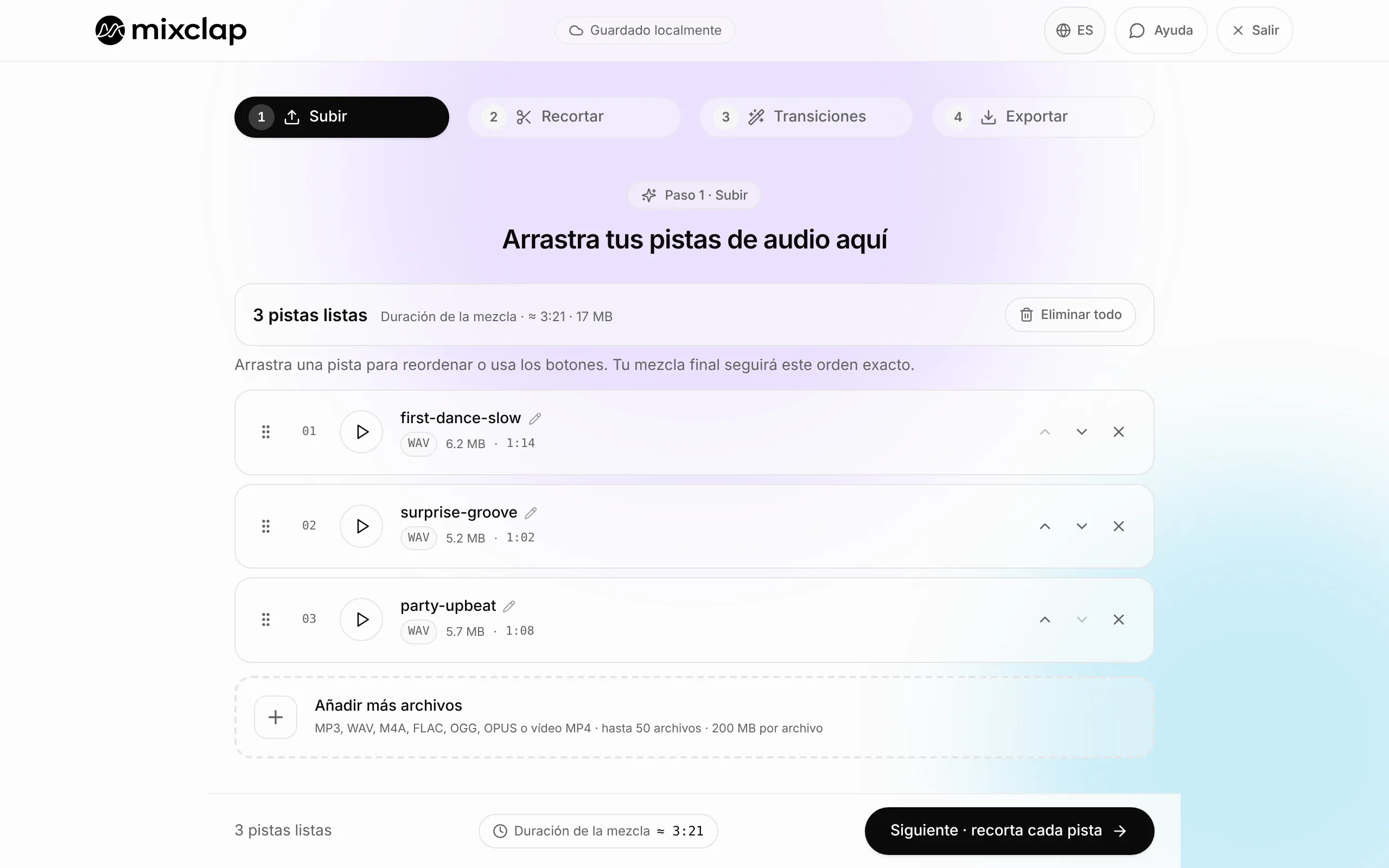
Haz clic en Elegir archivos o arrastra tus archivos al recuadro. Cada canción aparece en una lista, con su duración.
- Ponlas en el orden de la mezcla: arrastra una fila por el asa de la izquierda o usa las flechas arriba y abajo. La mezcla seguirá exactamente ese orden.
- En cada fila, el botón de reproducción sirve para escuchar la canción, el lápiz para renombrarla y la cruz para quitarla.
- ¿Falta alguna? Añadir más archivos, debajo de la lista.
Cuando todo esté listo, haz clic en Siguiente · recorta cada pista.
Paso 2 · Recortar el principio y el final
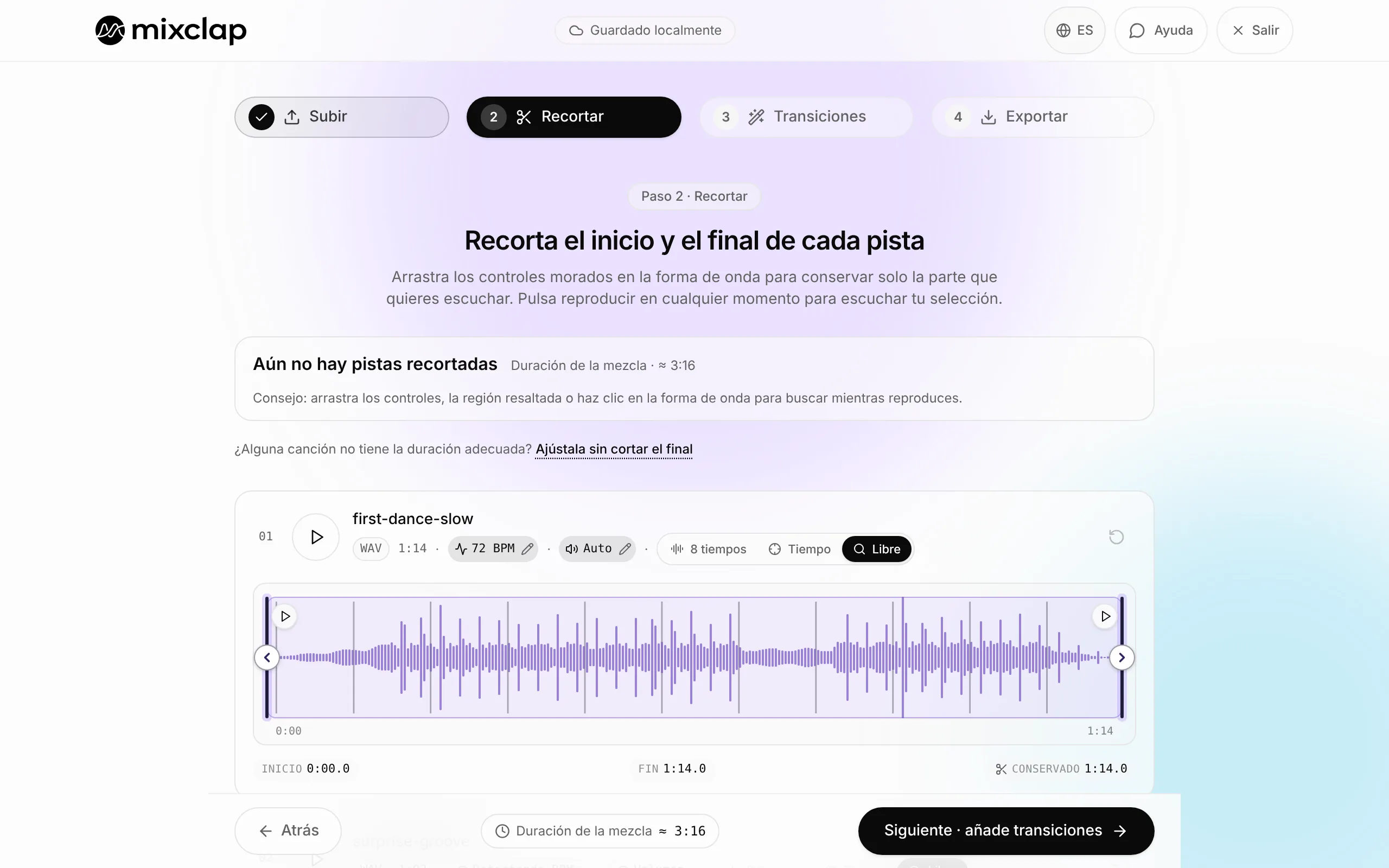
Cada canción se muestra como una forma de onda. La zona morada es lo que se oirá en la mezcla.
- Arrastra los tiradores morados para fijar el principio y el final. El botón de reproducción reproduce tu selección.
- ¿No hay nada que cortar? Sigue adelante: la canción se conserva entera.
- El tempo (BPM) y el volumen de cada canción se miden automáticamente, y los volúmenes se igualan por ti. No hay nada que ajustar.
- ¿Una canción tiene que durar un tiempo exacto, por ejemplo para una coreografía? Haz clic en Ajústala sin cortar el final, justo encima de las canciones.
Después haz clic en Siguiente · añade transiciones.
Paso 3 · Elegir las transiciones
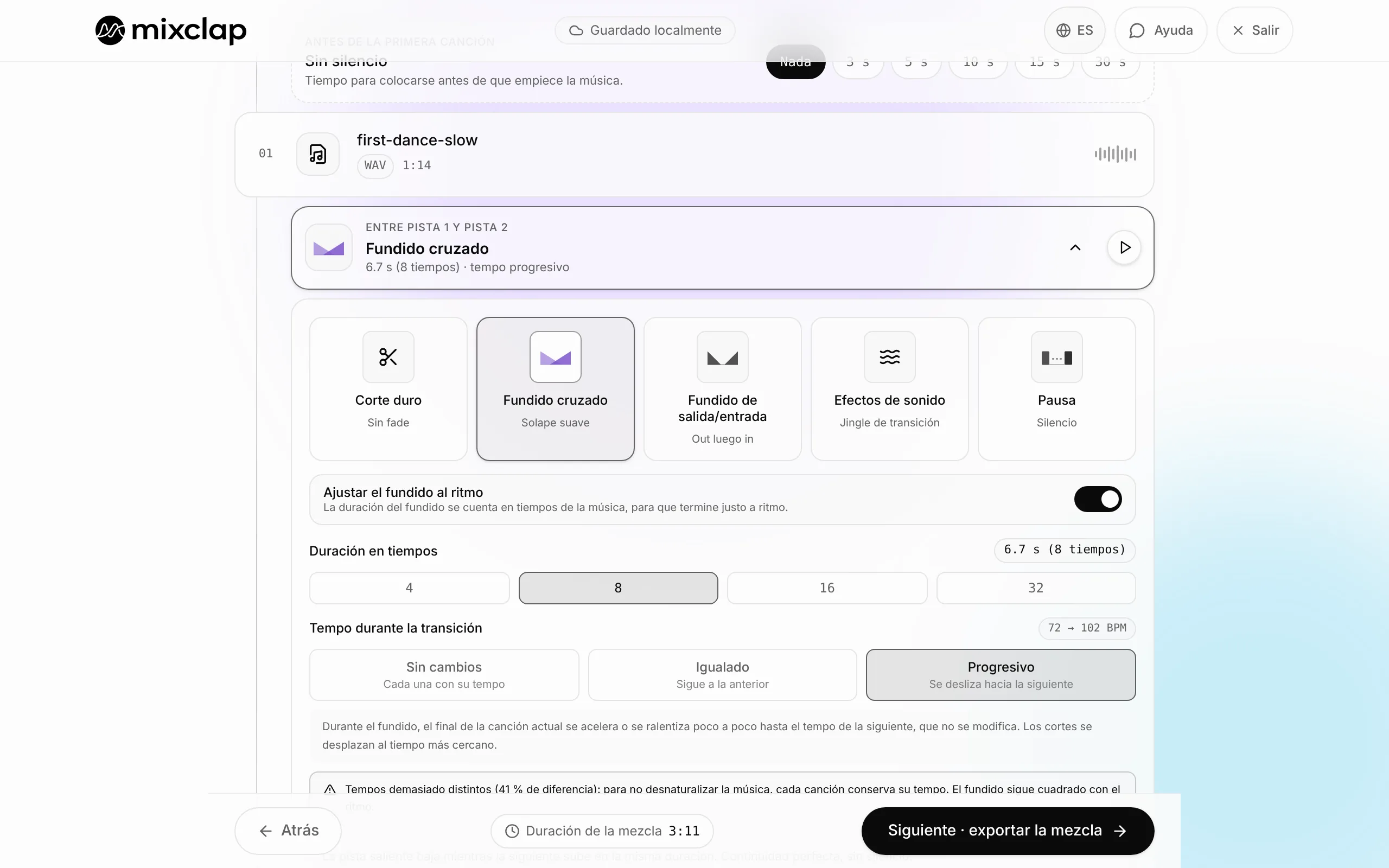
Entre dos canciones, un marcador indica la transición. Por defecto es un Fundido cruzado, y la mayoría de las mezclas pueden quedarse así. Haz clic en un marcador para elegir otra:
- Fundido cruzado: la siguiente canción sube mientras la primera se desvanece. La opción más natural.
- Corte duro: se pasa directamente a la siguiente canción, sin fundido.
- Fundido de salida/entrada: la primera canción se apaga y luego la siguiente entra suavemente.
- Efectos de sonido: un efecto (vinilo, bocina…) marca el cambio.
- Pausa: unos segundos de silencio, por ejemplo entre dos números de un espectáculo.
El botón Escuchar reproduce solo esa transición. La opción Ajustar el fundido al ritmo, activada por defecto, ajusta la duración del fundido al ritmo: déjala si dudas. Arriba de la lista, Antes de la primera canción añade un silencio al principio, para tener tiempo de colocarse. Después haz clic en Siguiente · exportar la mezcla.
Paso 4 · Escuchar y descargar
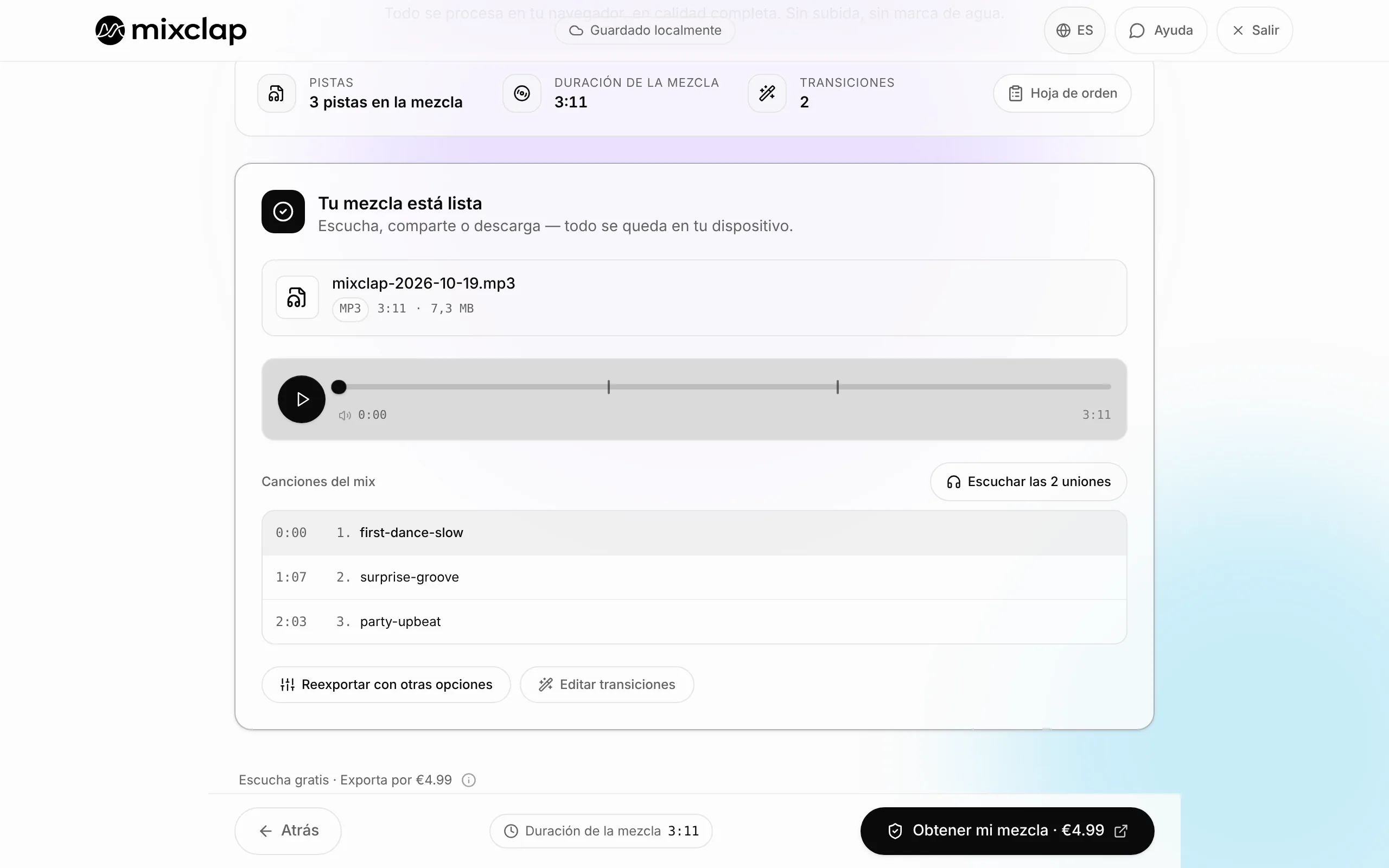
Al llegar a este paso, MixClap construye la mezcla solo, en tu navegador. Unos segundos después está lista: escúchala entera, gratis.
- Para revisarla rápido, un botón reproduce solo los empalmes entre canciones.
- ¿Algo que corregir? Haz clic en Editar transiciones o vuelve a un paso anterior: tus ajustes se conservan.
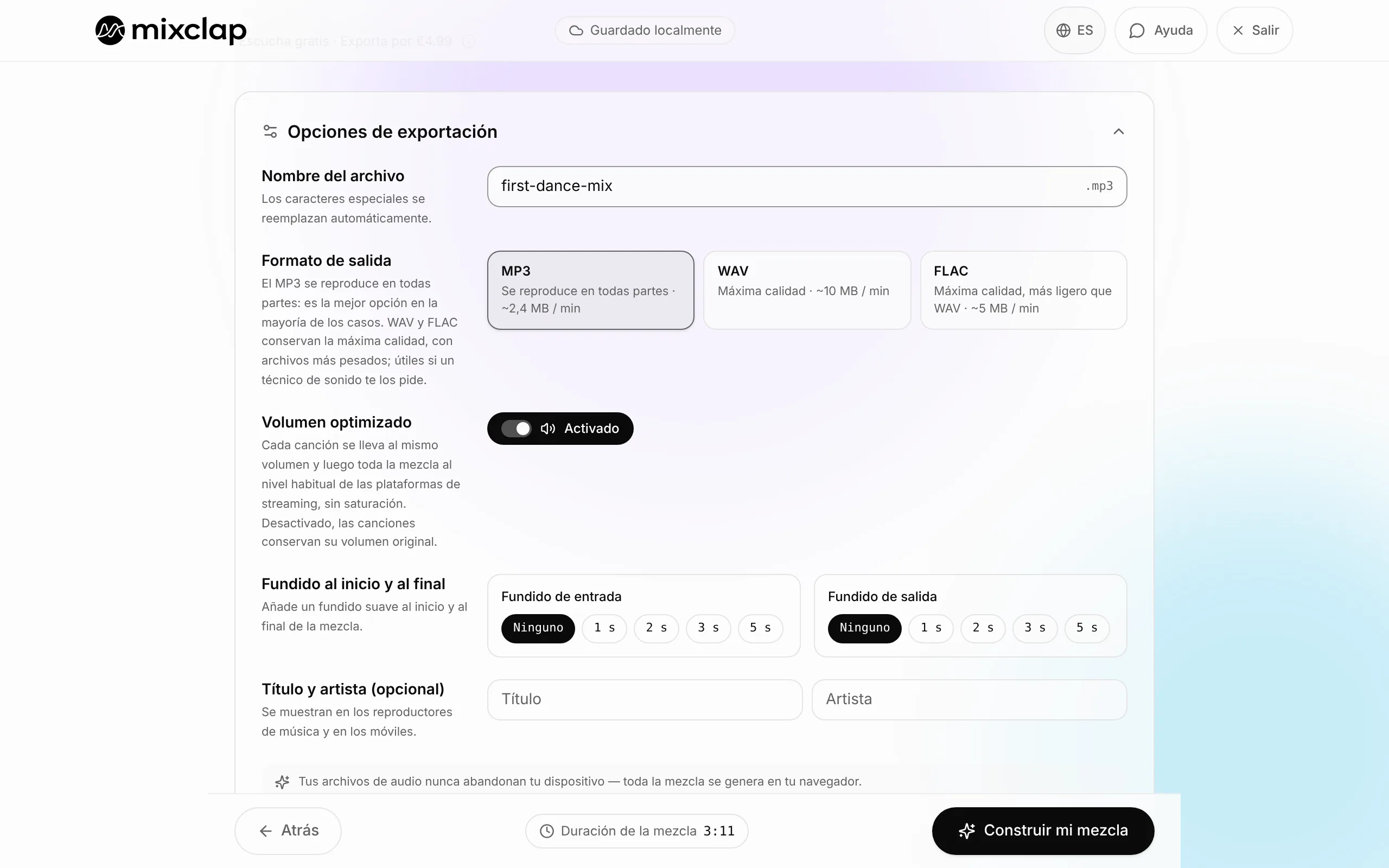
- Reexportar con otras opciones abre las opciones: formato (MP3 se reproduce en todas partes; WAV o FLAC si un técnico de sonido los pide), volumen optimizado, fundido al principio y al final, nombre del archivo.
- Hoja de orden indica la hora de inicio de cada canción, para imprimirla o enviarla a quien lleve el sonido.
- Para obtener el archivo, haz clic en Obtener mi mezcla · 4,99 €: pago único con Stripe, sin suscripción. Después puedes ajustar esa mezcla y volver a exportarla gratis; añadir, quitar o sustituir una canción cuenta como una mezcla nueva.
El archivo se guarda en tu dispositivo. Todos tus proyectos siguen disponibles en Mis mezclas.
¿Te has atascado? Escríbenos
El botón Ayuda siempre está a la vista: arriba a la derecha en el estudio, abajo a la derecha en el resto del sitio. Cuenta qué te bloquea, aunque sea en una frase: te responde quien creó MixClap.
Para ir más allá
Cuando domines lo básico, estas guías te ayudarán a pulir el resultado: