
La respuesta corta
En MixClap, añade tus canciones con Elegir archivos, ponlas en orden, quédate con el fragmento que quieras de cada una, elige una transición en cada empalme y escucha la mezcla completa. Todo ocurre en el navegador, sin programas ni cuenta, y descargas un solo archivo MP3, WAV o FLAC con Obtener mi mezcla (4,99 €, pago único). Calcula unos diez minutos para tres o cuatro canciones.
- Tiempo
- Unos diez minutos para 3 o 4 canciones
- Necesitas
- Tus canciones en archivos: MP3, WAV, M4A, FLAC, OGG, OPUS o un vídeo MP4 (solo se conserva el sonido), hasta 50 archivos de 200 MB
- Dispositivo
- Ordenador, tableta o móvil reciente con un navegador actualizado
- Precio
- Montar y escuchar es gratis, la descarga cuesta 4,99 €, sin suscripción
- Tus archivos
- Se leen y editan en tu navegador; se guarda una copia privada 30 días como máximo
Paso a paso en MixClap
Los pasos siguen el orden de las pantallas del estudio. Los nombres en negrita son los de los botones.
- 1
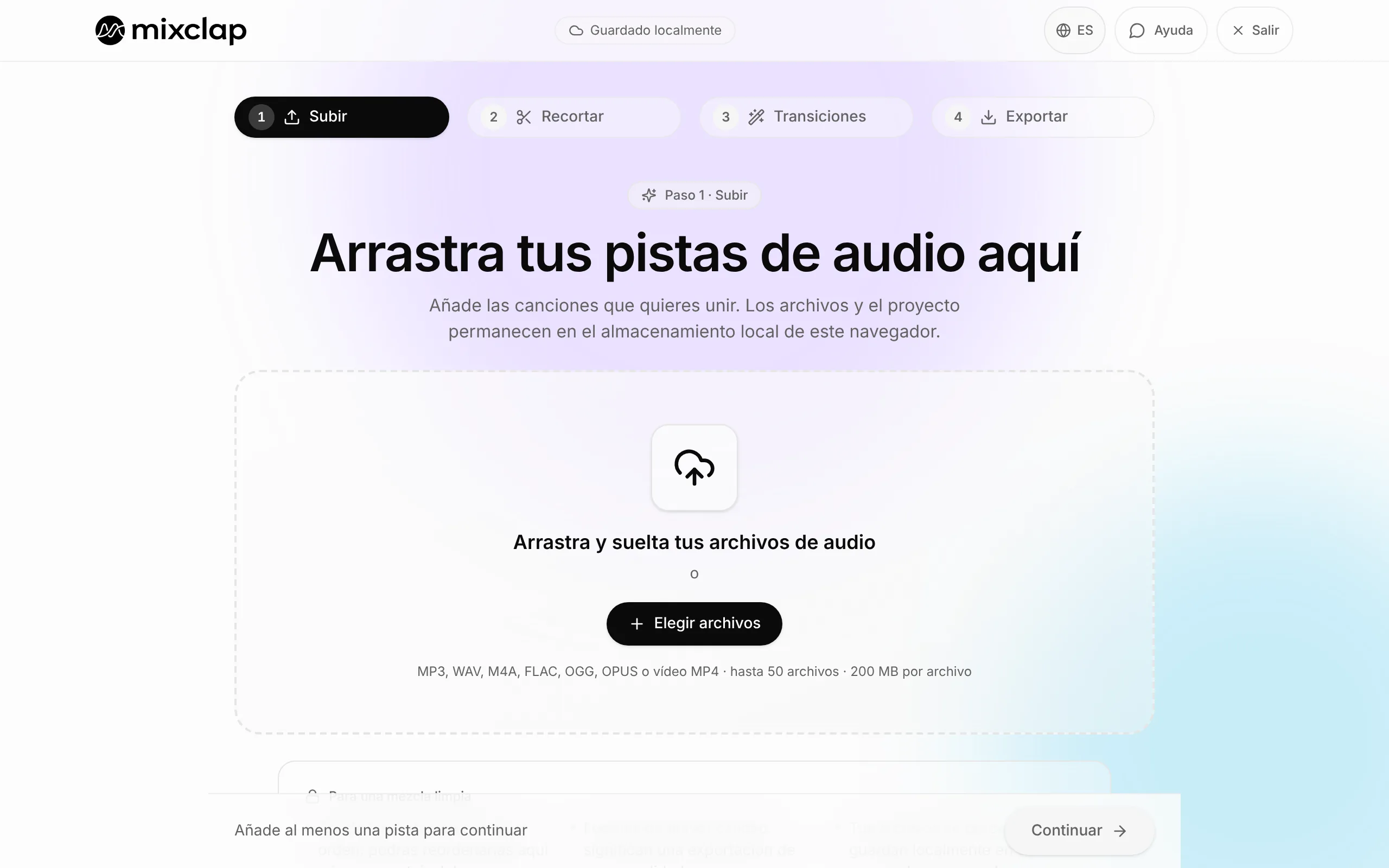
Paso 1. Añade tus canciones
Abre el estudio, haz clic en Elegir archivos o arrastra los archivos al recuadro. Cada canción aparece en una lista con su duración. ¿Falta alguna? Añadir más archivos, debajo de la lista.
- 2
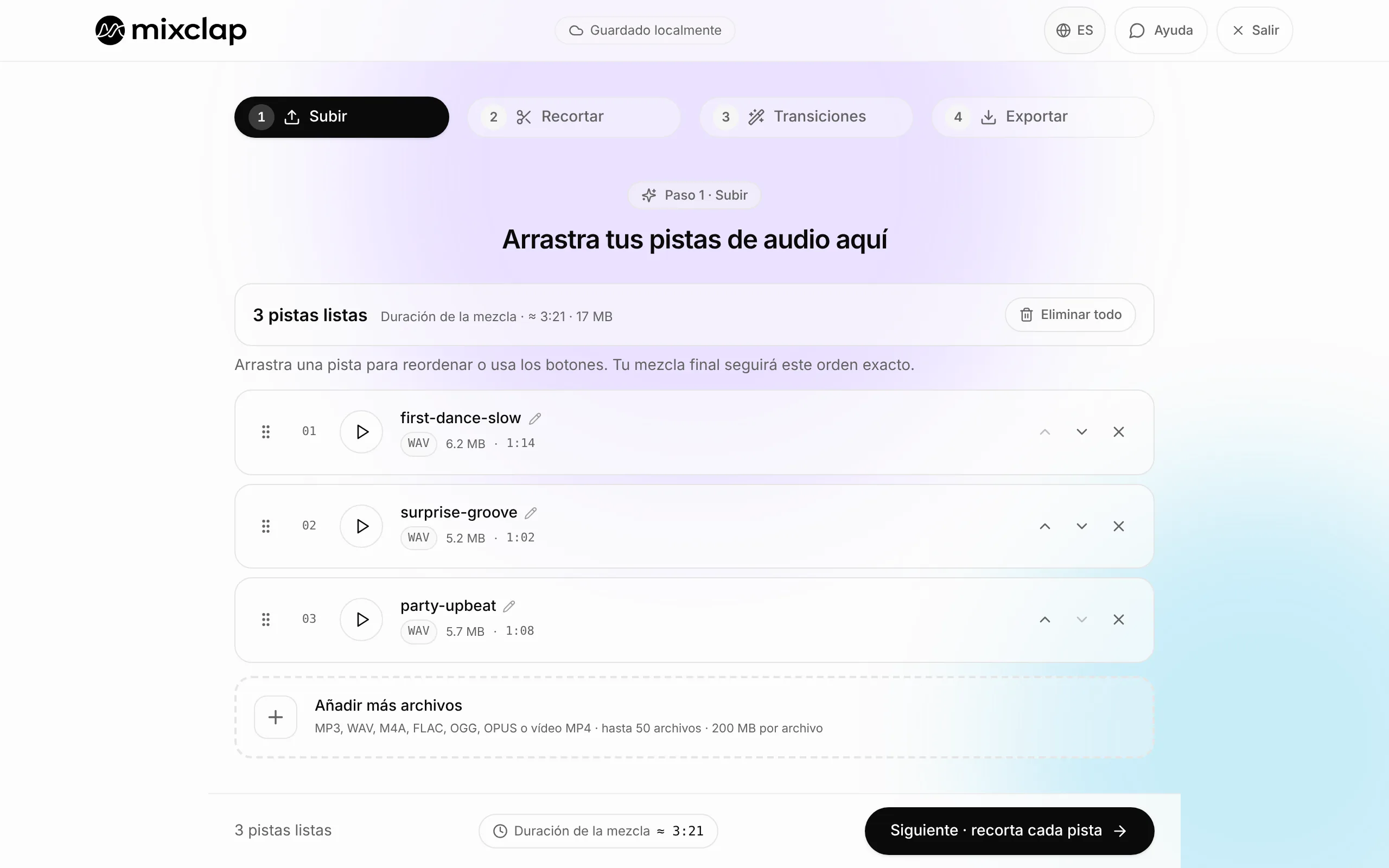
Paso 2. Ponlas en orden
Arrastra cada fila por el asa de la izquierda o usa las flechas. El orden de la lista es el orden de la mezcla. Luego haz clic en Siguiente · recorta cada pista.
- 3
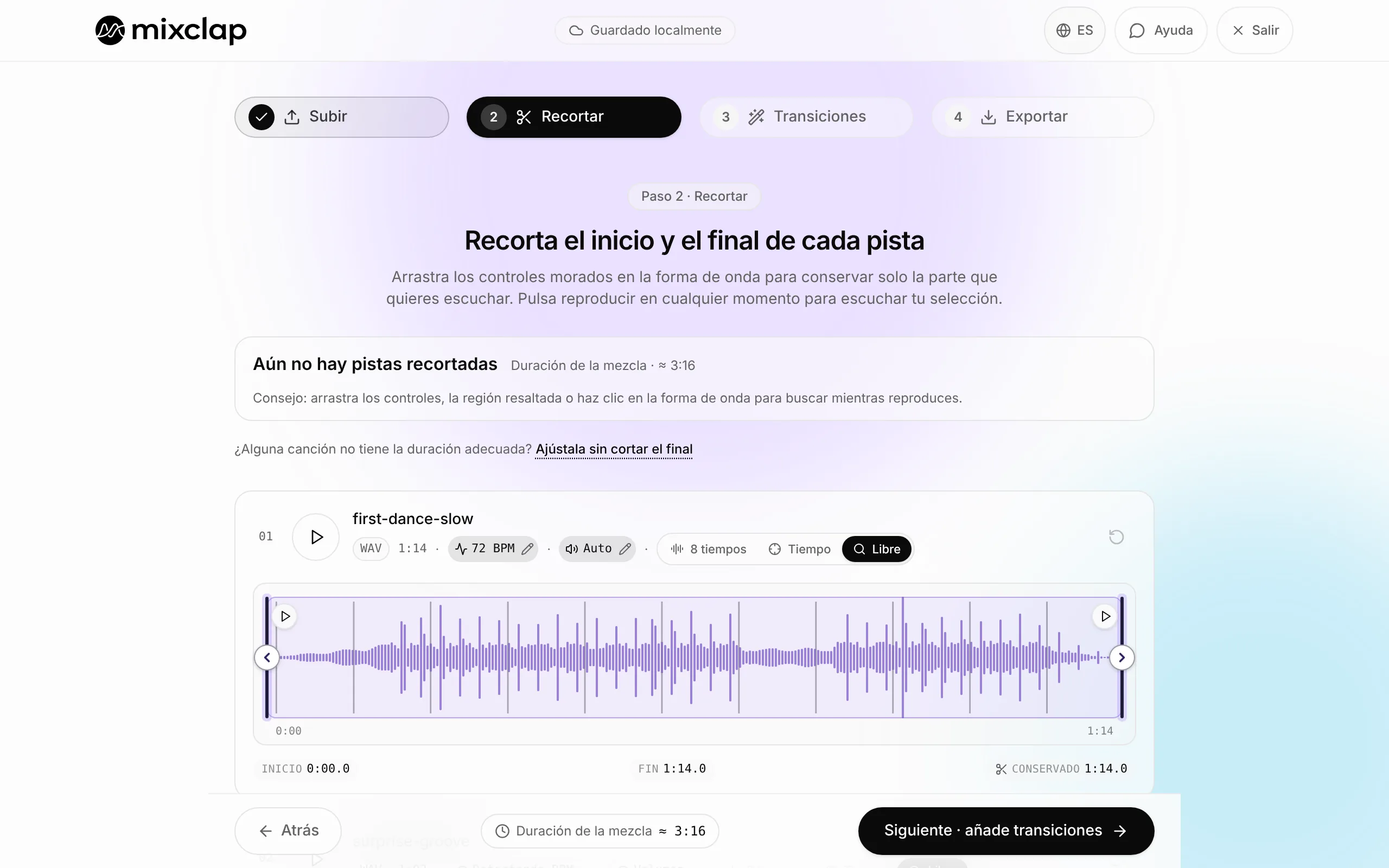
Paso 3. Quédate con el fragmento adecuado de cada canción
Arrastra las asas moradas del inicio y del final: la zona morada es lo que se oirá. ¿Nada que cortar? Sigue adelante, la canción se queda entera.
- El tempo de cada canción se detecta. Con el imán «1» de un ocho, las asas caen en el primer tiempo de una frase de ocho, donde un corte se nota menos.
- Ajuste fino muestra en qué tiempo del compás cae el asa, para cortar con precisión.
- Después, haz clic en Siguiente · añade transiciones.
- 4
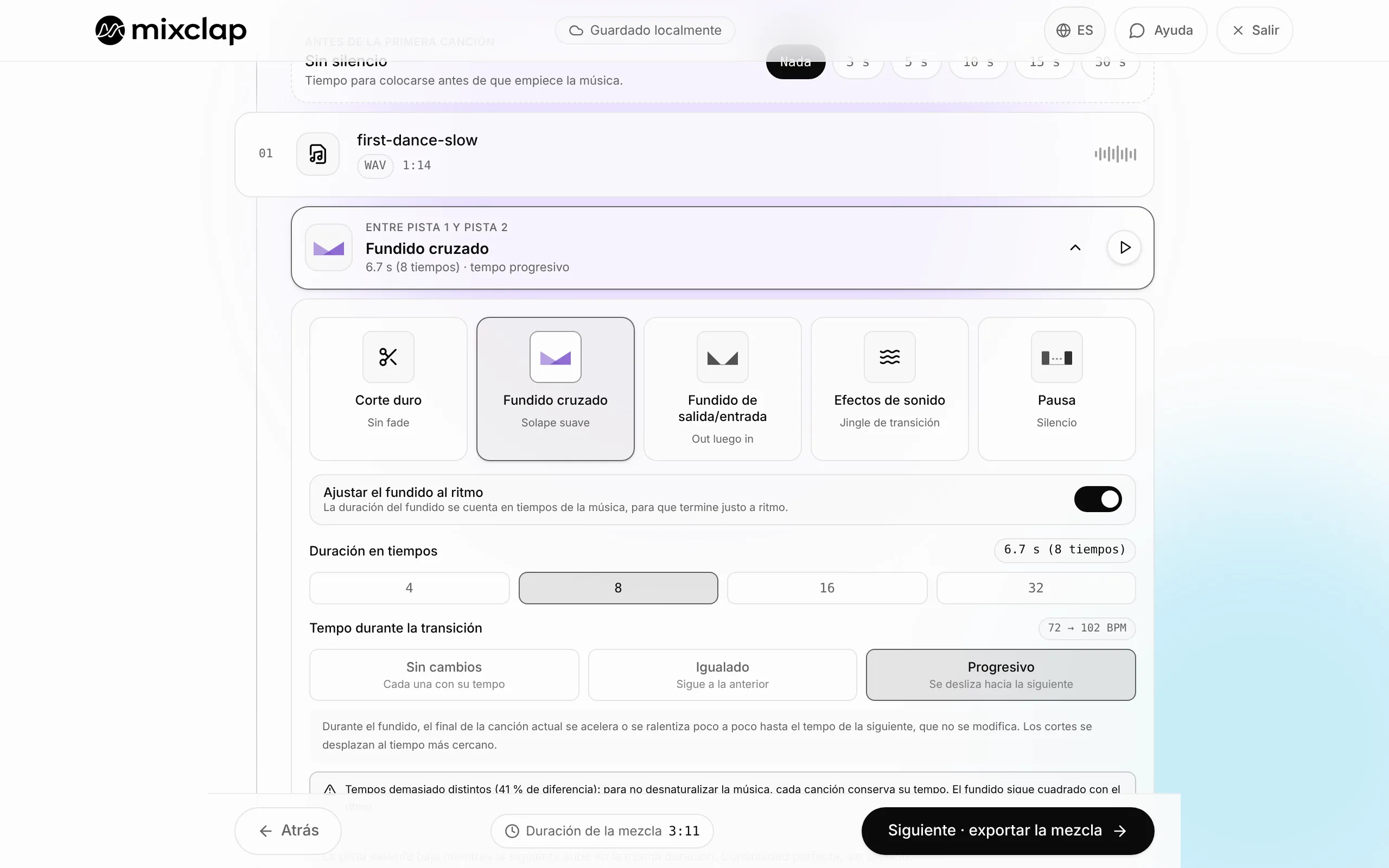
Paso 4. Elige la transición en cada empalme
Por defecto, cada empalme es un Fundido cruzado. Haz clic en un empalme para elegir Corte duro, Fundido de salida/entrada, Efectos de sonido o Pausa, y en Escuchar para oírlo solo. Mantén activado Ajustar el fundido al ritmo: la duración del fundido se cuenta en tiempos y cae sobre el ritmo.
- 5
Paso 5. Escucha la mezcla completa, gratis
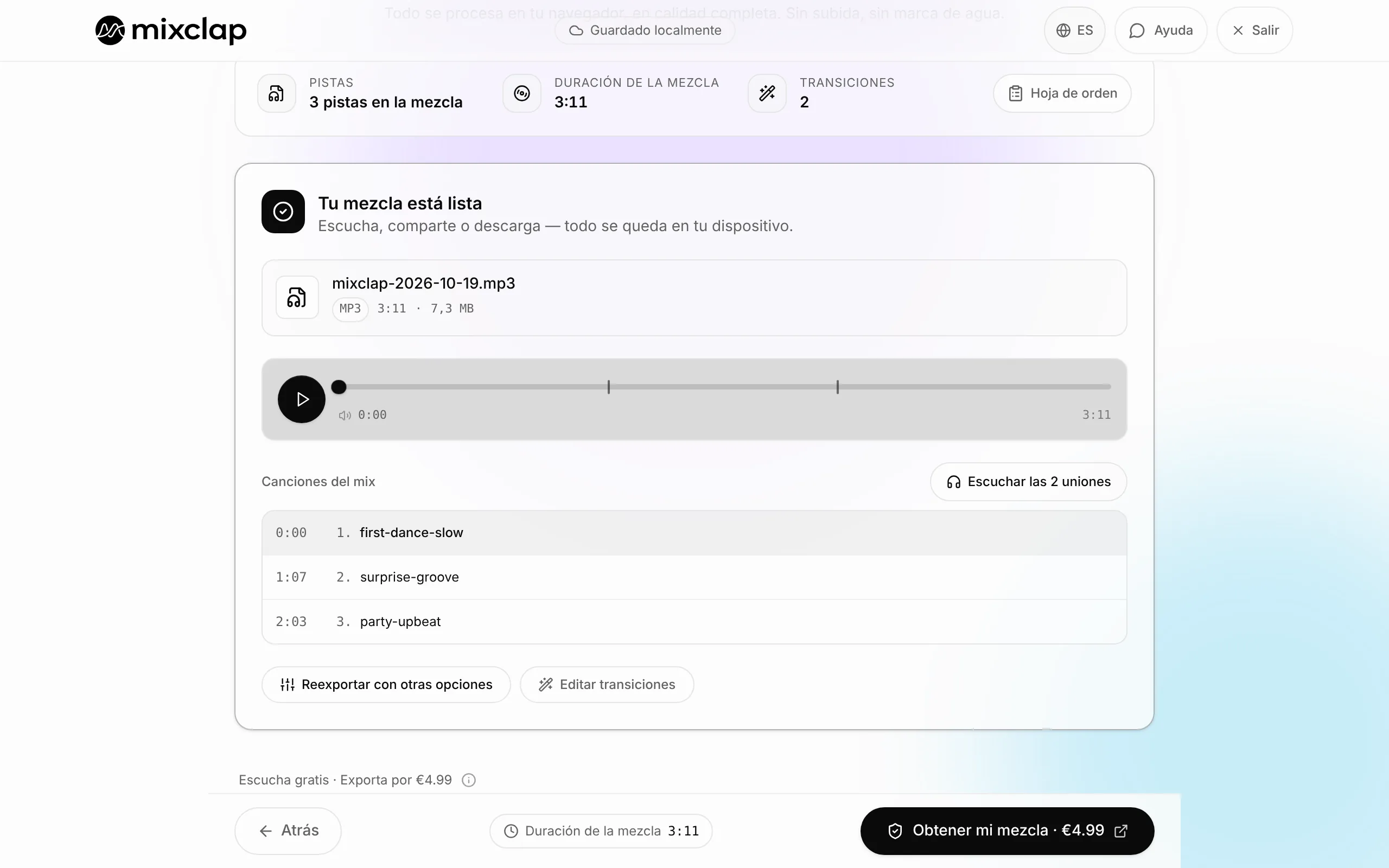
Haz clic en Siguiente · exportar la mezcla: la mezcla se construye sola en el navegador en unos segundos. Escúchala entera, a ser posible bailándola. ¿Un empalme que revisar? Modificar el mix, tus ajustes se conservan.
- 6
Paso 6. Descarga un solo archivo
Haz clic en Obtener mi mezcla: pago único de 4,99 € con Stripe. Luego eliges el formato al descargar: MP3, que se reproduce en todas partes, o WAV y FLAC si la cabina de sonido lo pide. También puedes retocar esta mezcla y volver a exportarla sin pagar de nuevo.
¿Qué transición elegir?
Cada empalme tiene su propia transición: puedes combinar un corte limpio y fundidos en la misma mezcla.
| Transición | Lo que se oye | Úsala cuando |
|---|---|---|
| Fundido cruzado | La siguiente canción sube mientras la primera se apaga | Dos tempos parecidos, el baile o la fiesta sigue sin cortes |
| Corte duro | Se pasa a la siguiente canción sin fundido | Un cambio de estilo buscado, en un tiempo fuerte |
| Fundido de salida/entrada | La primera se apaga y luego entra la siguiente suavemente | Dos ambientes muy distintos |
| Efectos de sonido | Un efecto marca el cambio: Scratch de vinilo, Explosión o Trompeta de aire | Anunciar una nueva parte, efecto de espectáculo |
| Pausa | Unos segundos de silencio | Entre dos números de un espectáculo |
Dos canciones con tempos distintos
Durante un Fundido cruzado, dos ritmos que no se alinean suenan a tropiezo. En los ajustes del empalme, el tempo puede quedar Sin cambios, ser Igualado (la siguiente canción se acelera o se frena para seguir a la anterior) o Progresivo (se ajusta a la anterior durante el fundido y luego vuelve a su tempo).
Si los tempos están demasiado lejos, MixClap mantiene el tempo original de cada canción para que suene natural y solo hace caer el fundido en el tiempo. En ese caso, un Corte duro en un tiempo fuerte suele quedar más limpio que un fundido largo.
Controlar la duración total
El ajuste Dónde va el fundido decide cuánto dura la mezcla: Centrado en el paso reparte el fundido a ambos lados del empalme y la mezcla dura exactamente la suma de tus selecciones; Selecciones completas mantiene tus selecciones enteras a pleno volumen y alarga la mezcla lo que dura el fundido; Dentro de la selección toma el fundido de tus selecciones y la acorta otro tanto.
En el paso de exportación, la Hoja de orden da la hora de inicio de cada canción y la duración total. Si la mezcla debe durar un tiempo exacto, sigue la guía para cortar una música a la duración exacta.
Lo que MixClap no hace
Para que elijas con conocimiento de causa, estos son los límites de la herramienta para esta tarea.
- MixClap encadena las canciones una tras otra: no superpone dos músicas ni una voz sobre una música. Para eso hace falta un editor multipista como Audacity.
- Necesitas archivos de audio en tu dispositivo: MixClap no lee Spotify, Apple Music, Deezer ni YouTube, cuyas canciones están protegidas.
- No proporciona música ni da derechos sobre las canciones que añades. Para un evento público, la autorización de la sociedad de autores (SGAE en España, SACM en México) corre por tu cuenta o la del local.
- La descarga es de pago (4,99 €). Para hacerlo todo gratis, Audacity o AudioMass también sirven, pero los cortes y los fundidos se hacen a mano.
Problemas frecuentes
Un archivo no se abre
Comprueba el formato (MP3, WAV, M4A, FLAC, OGG, OPUS o MP4) y el tamaño (200 MB como máximo). Un archivo protegido, como una descarga sin conexión de Spotify o una compra antigua de iTunes en formato M4P, no se puede leer: hace falta un archivo de audio sin protección.
Una canción suena mucho más fuerte que las demás
No hay nada que hacer: MixClap lleva cada canción al nivel de las más fuertes de la mezcla y los picos quedan por debajo de −1 dB, sin distorsión.
El empalme cae fuera del tiempo
Abre el empalme, mantén Ajustar el fundido al ritmo activado y mueve la música en pasos de 8 tiempos: el corte vuelve al inicio de una frase. Para un ajuste más fino, cambia a 1 tiempo.
Cerré la pestaña antes de descargar
El proyecto se guarda en este navegador, en este dispositivo: lo encontrarás en Mis mezclas. Si moviste un archivo original, MixClap solo te pide que lo vuelvas a seleccionar; tus recortes y transiciones se conservan.
Preguntas frecuentes
¿Cuántas canciones caben en una mezcla?
Hasta 50 archivos de 200 MB cada uno. A partir de unas veinte canciones, un ordenador es más cómodo y rápido que un móvil.
¿Hace falta crear una cuenta?
No. El proyecto se guarda en tu navegador. Solo el pago, al descargar, pasa por Stripe, y el recibo llega por correo.
¿Se suben mis canciones a internet?
El recorte, las transiciones, el ajuste del volumen y la codificación se hacen en tu navegador. Para controlar la calidad de las mezclas, MixClap conserva una copia privada de tus canciones durante 30 días como máximo.
¿Puedo modificar la mezcla después de pagar?
Sí: ajusta los recortes y las transiciones y vuelve a exportar gratis. Añadir, quitar o sustituir una canción cuenta como una mezcla nueva.
¿Qué formato de archivo elijo?
MP3 se reproduce en todas partes y casi siempre basta. Elige WAV o FLAC si la cabina o el técnico de sonido lo piden: calidad máxima, pero archivos más pesados.
Para ir más lejos
Pruébalo con tus propias canciones
Montar y escuchar es gratis, sin cuenta: solo pagas si descargas.
Abrir el estudio